
Instalar la app y entrar
Qué se logra con este módulo
Tener Kloser instalada en el teléfono, entrar por primera vez y entender los tres permisos que la app pide al arrancar.
Lo primero que hay que saber
Kloser no se baja de una tienda de aplicaciones. Se instala desde el navegador del teléfono: se abre la dirección que le dio la empresa y se instala desde ahí. No está en Play Store ni en App Store.
Eso confunde la primera vez y después es una ventaja: cuando la empresa actualiza algo, la app se actualiza sola. No hay que volver a instalarla.
Paso 1 · Abrir la dirección y ver el aviso de instalación
Al abrir la dirección de Kloser en el teléfono, lo primero que aparece es esto:
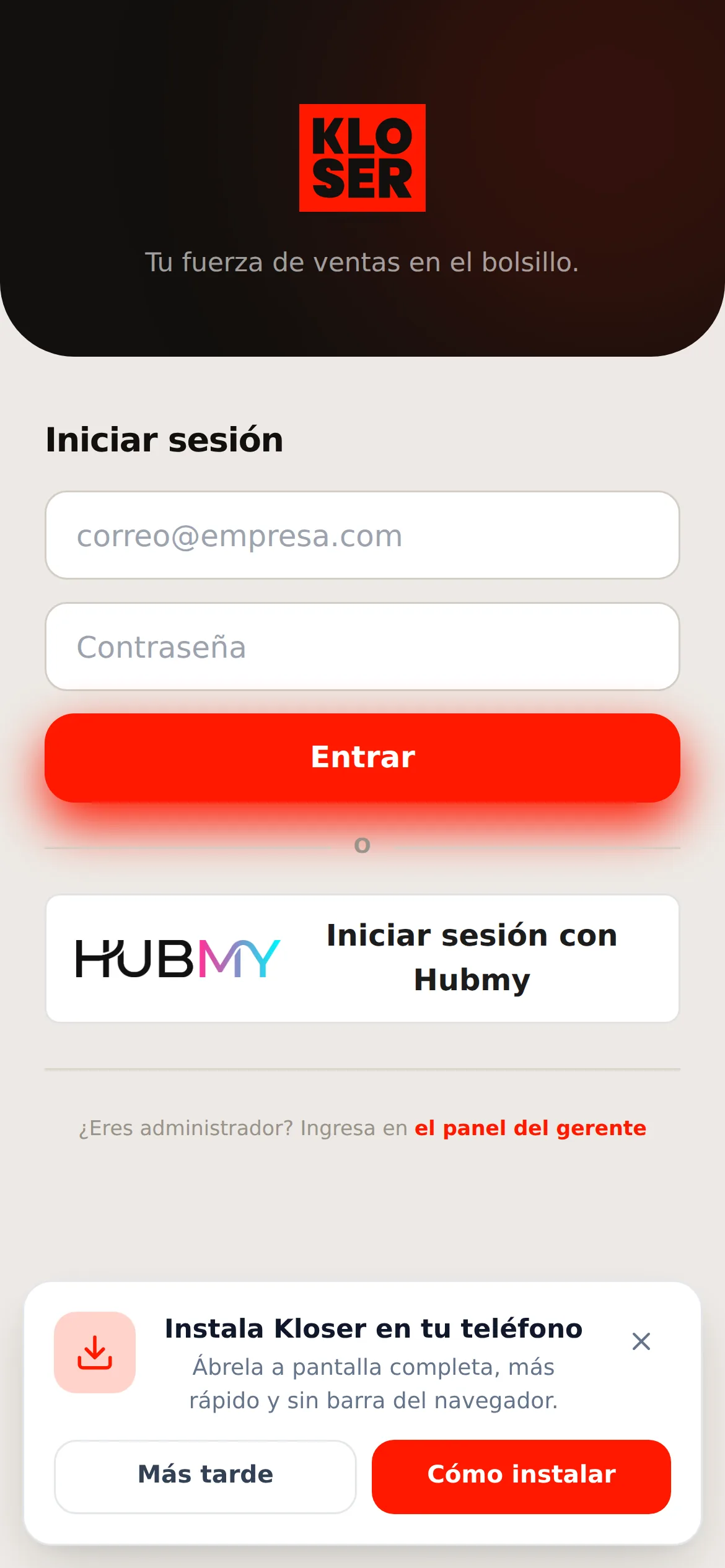
Dos opciones:
| Botón | Qué hace |
|---|---|
| Cómo instalar | Explica los pasos según el navegador |
| Más tarde | Sigue en el navegador, sin instalar |
Conviene instalarla. Instalada se abre a pantalla completa, sin la barra del navegador —que en un teléfono son dos centímetros de pantalla— y arranca más rápido.
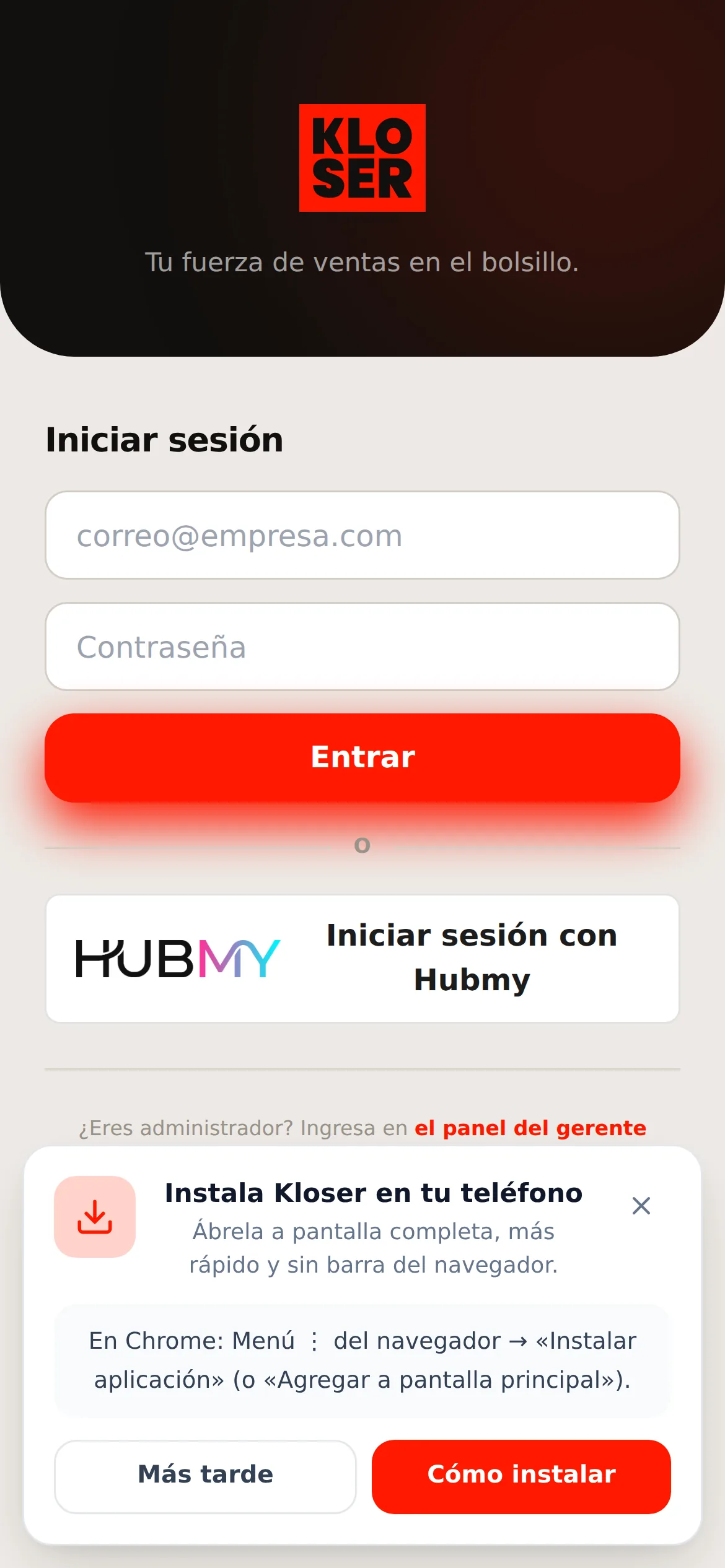
En Chrome: menú ⋮ del navegador → «Instalar aplicación» (en algunos teléfonos dice «Agregar a pantalla principal»). Queda un ícono en la pantalla del teléfono, igual que cualquier otra app.
Paso 2 · Entrar
Con el usuario y la contraseña que le entregó la oficina.
Si su usuario no es un correo, no importa: puede ser un nombre corto como
jperez. El campo dice «correo» pero acepta las dos cosas.
Entre por la dirección del asesor, no por la del panel. Si la pantalla que ve dice «MANAGER» arriba, esa es la del backoffice: en el pie hay un enlace que dice «¿Eres vendedor? Entra por aquí».
Paso 3 · Los tres permisos
La primera vez, la app pide tres cosas. Vale la pena entender para qué es cada una, porque decir «ahora no» tiene consecuencias distintas en cada caso.
La ubicación
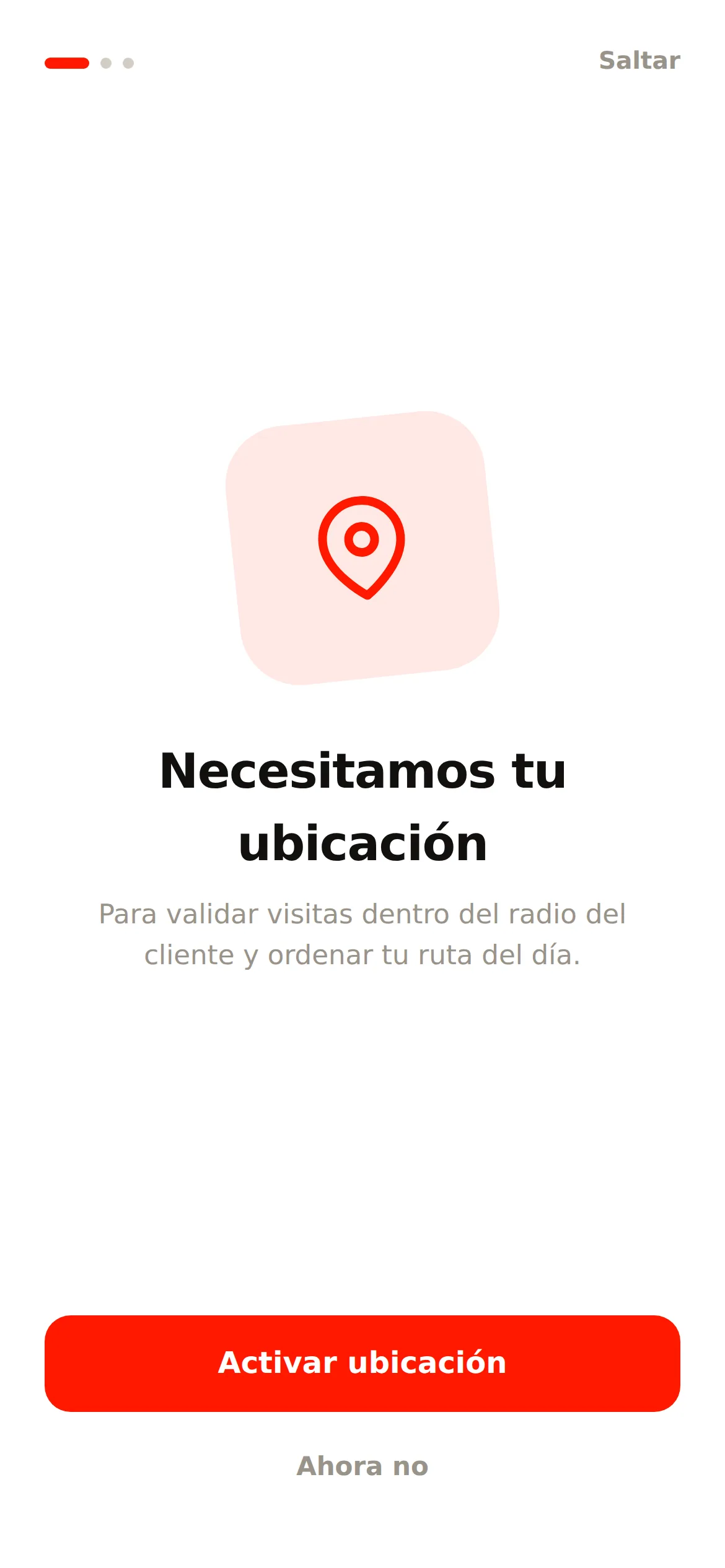
Sirve para dos cosas: verificar que la visita se hizo en el local del cliente, y ordenar la ruta del día por cercanía.
Si dice «ahora no»: la app funciona igual, pero sus visitas quedan sin ubicación. Su supervisor va a ver «sin ubicación» en cada una, y en algunas empresas eso se le pide justificar.
La cámara
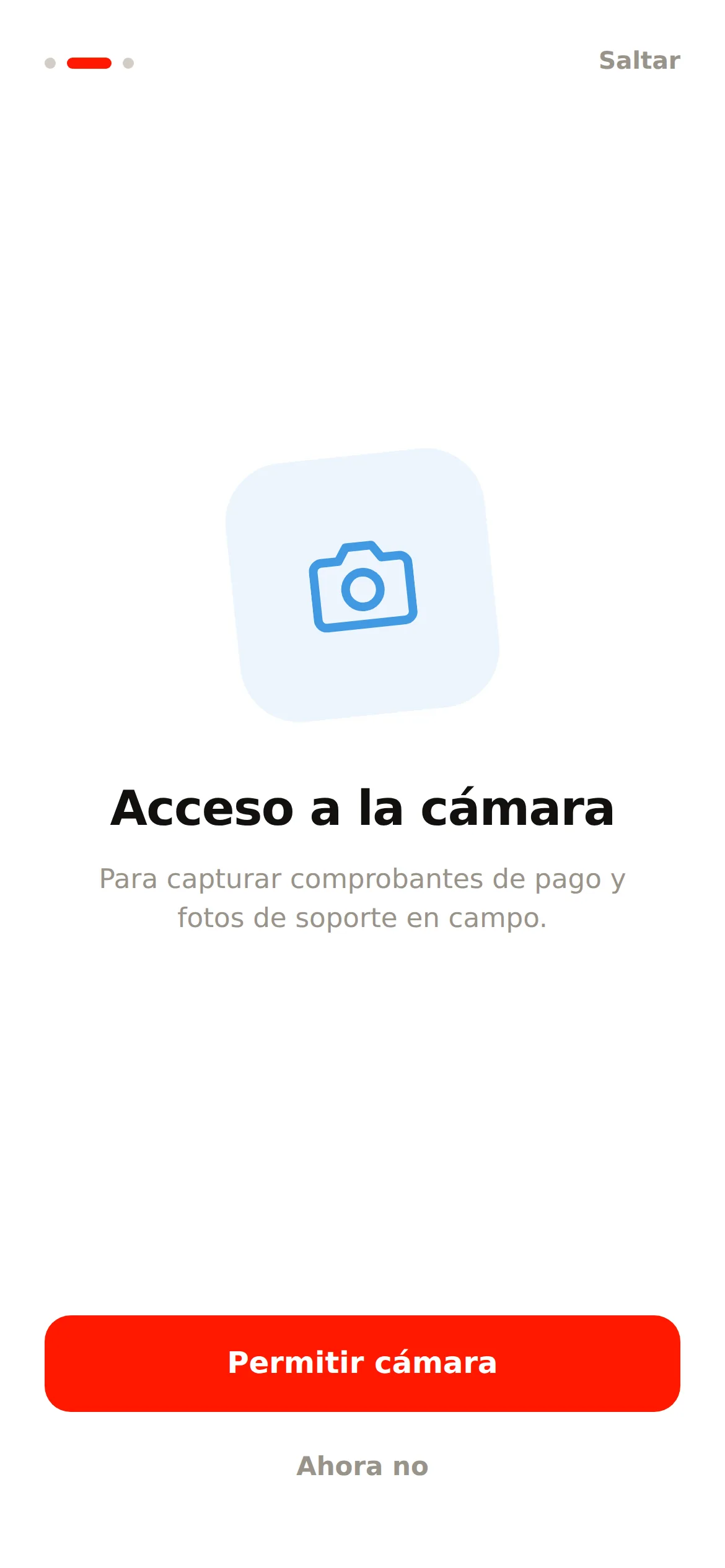
Para el soporte de los cobros (la foto de la transferencia o del pago móvil), la foto del local en una no-venta y las fotos de mercadeo.
Si dice «ahora no»: no va a poder registrar un cobro que exija soporte. La puede activar después desde la configuración del teléfono.
Los términos
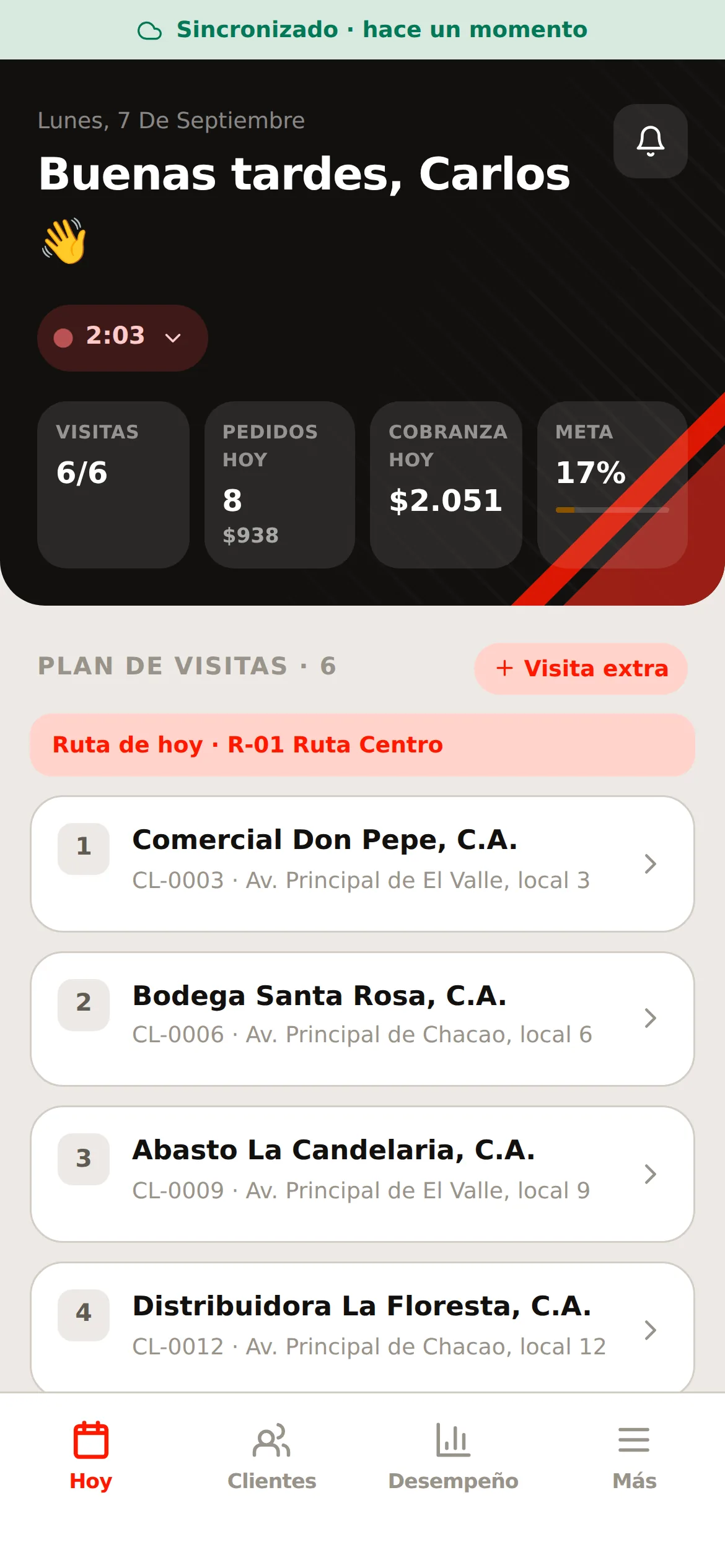
Hay que leerlos y aceptarlos para continuar. Queda registrado con fecha y hora como constancia — no es un trámite que se pueda saltar.
Paso 4 · Ya está dentro
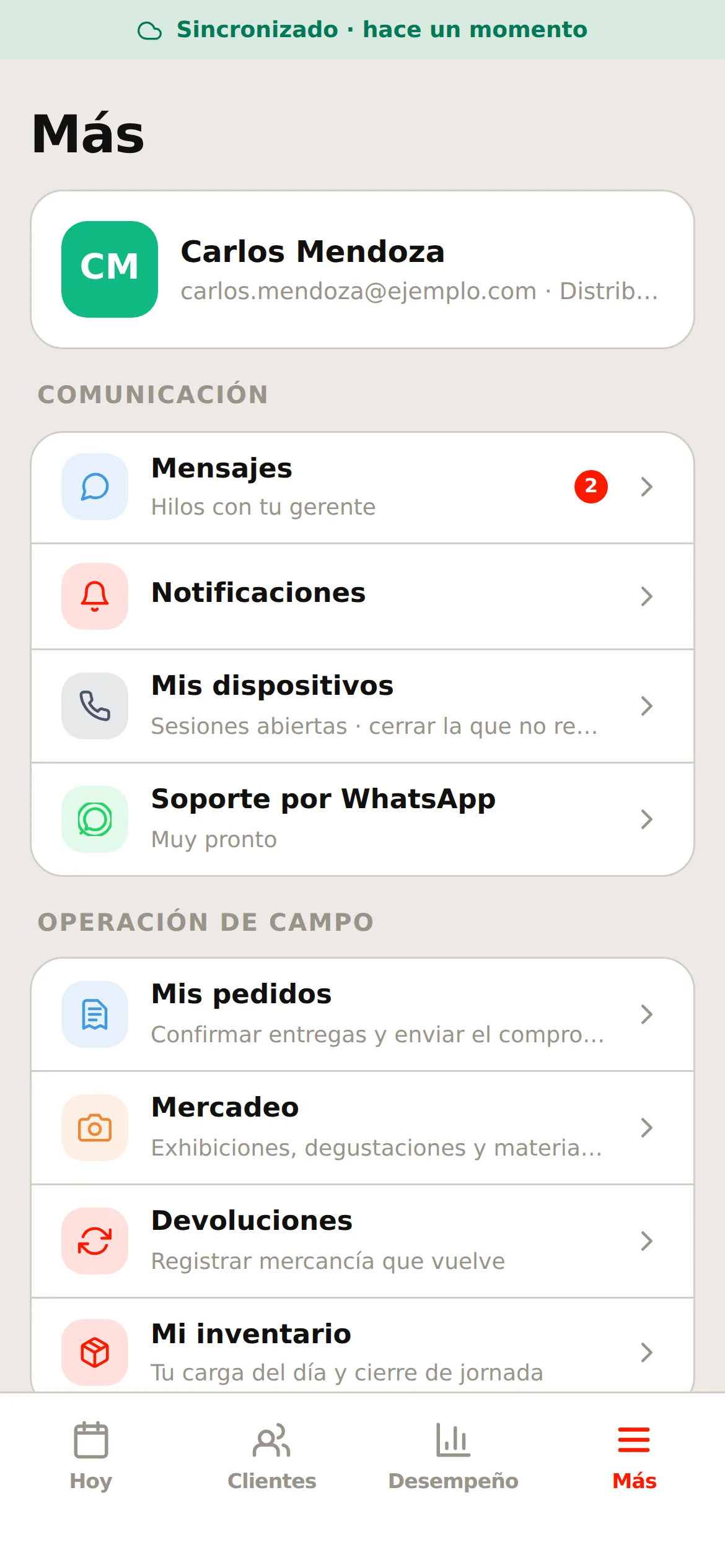
Abajo hay cuatro secciones: Hoy, Clientes, Desempeño y Más. En «Más» está todo el resto: mis pedidos, mercadeo, devoluciones, mi inventario, mensajes y notificaciones.
Los cinco dispositivos
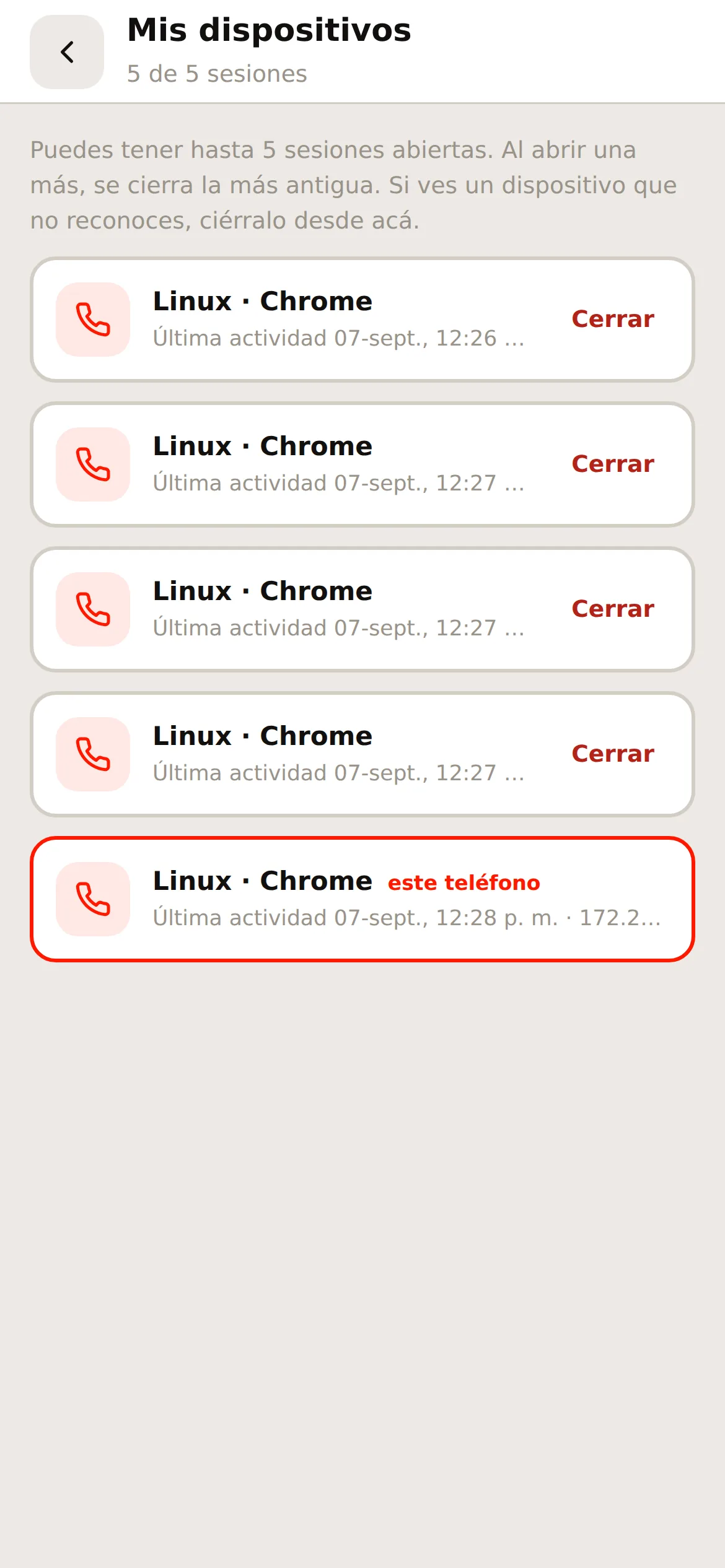
Puede tener hasta cinco sesiones abiertas. Al abrir una sexta, se cierra la más antigua automáticamente.
Eso permite trabajar con el teléfono y una tableta sin pelear, y evita que una cuenta se comparta entre gente que no debería.
Para qué sirve esta pantalla: si ve un dispositivo que no reconoce, lo cierra desde acá. Cada línea muestra el sistema, el navegador, la última actividad y la dirección de red.
Si cambió de teléfono y el viejo sigue apareciendo, ciérrelo. No hace falta esperar a que se caiga solo.
Errores frecuentes
| Lo que pasa | Qué hacer |
|---|---|
| «Usuario o contraseña incorrectos» | Verifique que esté entrando por la dirección del asesor. Si su usuario no es un correo, escríbalo tal como se lo dieron |
| No aparece el botón de instalar | Algunos navegadores no lo ofrecen. En Chrome está en el menú ⋮ |
| Dije «ahora no» a la ubicación y me arrepentí | Se activa desde la configuración del teléfono, en los permisos de la app |
| Me sacó de la sesión sin avisar | Alguien abrió una sexta sesión con su cuenta. Revise «Mis dispositivos» |
| La app se ve con la barra del navegador | No está instalada, está abierta en el navegador. Instálela desde el menú ⋮ |
Lo que este módulo NO cubre
- No hay versión sin conexión para el primer ingreso. La primera vez hace falta señal; después la app guarda lo necesario para trabajar sin ella (módulo C10).
- No se cambia la contraseña desde la app. Eso se pide a la oficina.
📄 Guía rápida — una hoja para imprimir▾
Kloser no se baja de una tienda de aplicaciones. Se instala desde el navegador del teléfono.
Instalar
- Abra la dirección que le dio la empresa.
- Menú ⋮ del navegador → «Instalar aplicación» (o «Agregar a pantalla principal»).
- Queda un ícono, igual que cualquier app.
Instalada se abre a pantalla completa, sin la barra del navegador, y arranca más rápido. Se actualiza sola.
Entrar
- Usuario y contraseña que le dio la oficina.
- El usuario puede no ser un correo. El campo dice «correo» pero acepta
jperezigual. - Entre por la dirección del asesor. Si la pantalla dice «MANAGER», ésa es la de la oficina.
Los tres permisos, y qué pasa si dice «ahora no»
| Permiso | Para qué | Si dice «ahora no» |
|---|---|---|
| Ubicación | Verificar que la visita fue en el local · ordenar la ruta | Sus visitas quedan sin ubicación, y le van a preguntar |
| Cámara | Soporte de cobros, foto del local, mercadeo | No podrá registrar cobros que exijan soporte |
| Términos | Obligatorio | No puede continuar |
Los dos primeros se activan después desde la configuración del teléfono.
Cinco dispositivos
Puede tener hasta 5 sesiones abiertas. Al abrir la sexta, se cierra la más antigua.
Más → Mis dispositivos. Si ve uno que no reconoce, ciérrelo. Si cambió de teléfono, cierre el viejo.
Las cuatro secciones de abajo
| Hoy | La ruta del día y sus números |
| Clientes | Su cartera, con filtros |
| Desempeño | Su avance del mes |
| Más | Pedidos, mercadeo, devoluciones, inventario, mensajes |
Si algo falla
| «Usuario o contraseña incorrectos» | Verifique que sea la dirección del asesor |
| No aparece el botón de instalar | Está en el menú ⋮ del navegador |
| Se ve la barra del navegador | No está instalada |
| Me sacó de la sesión | Alguien abrió una sexta con su cuenta |