
Levantar un pedido
Qué se logra con este módulo
Levantar un pedido de punta a punta: catálogo, cantidades, condición de pago, firma del cliente. Y entender qué pasa cuando el cliente tiene deuda o pasó su cupo, que es donde el sistema se pone en el medio a propósito.
Paso 1 · Entrar al catálogo
Desde la ficha del cliente: Marcar visita → Sí hubo pedido. O directo con Nuevo pedido.
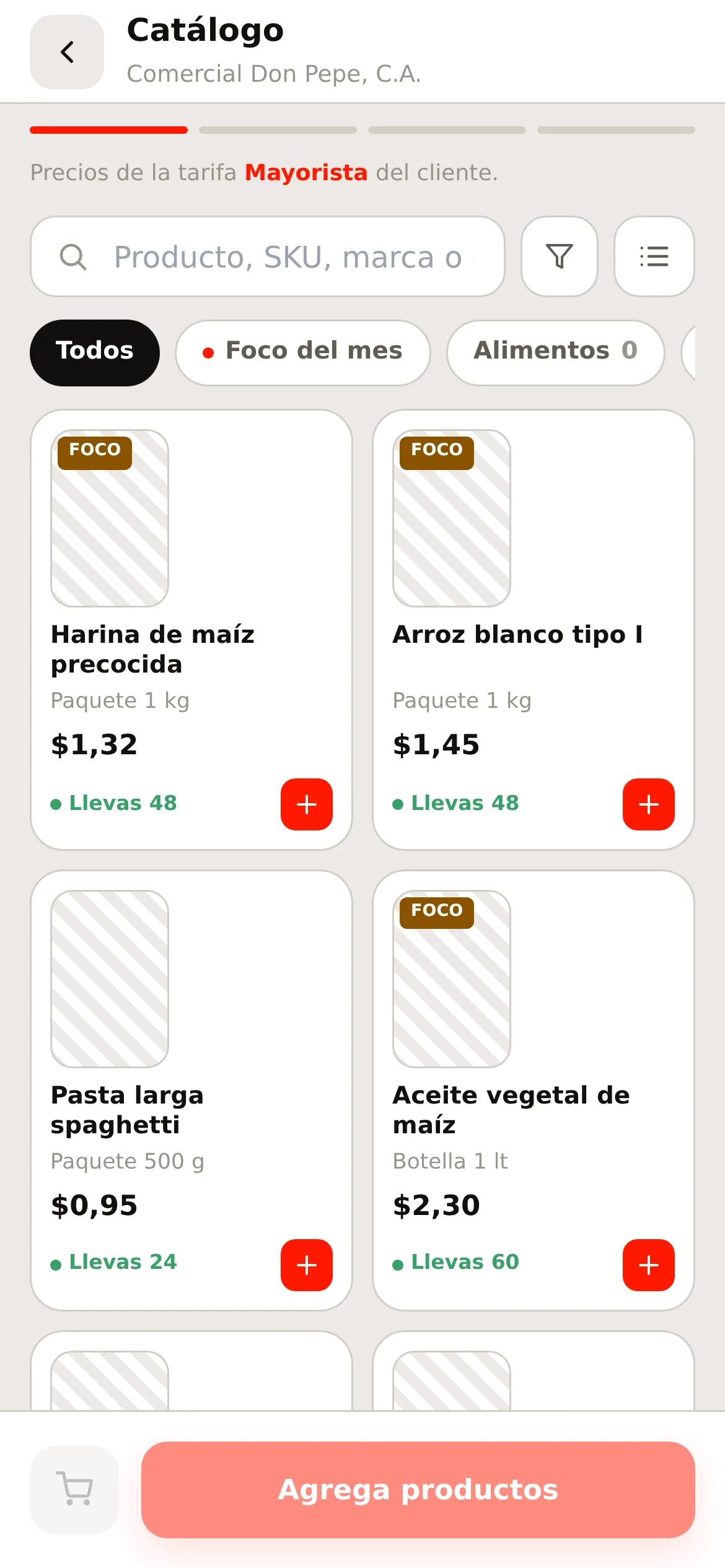
Lo primero que dice la pantalla es de dónde salen los precios:
«Precios de la tarifa Mayorista del cliente»
Cada cliente tiene su lista de precios. Los precios que ve acá son los de ese cliente, no una lista general. Si el mismo producto le sale distinto a dos clientes, es porque están en listas distintas — y está bien.
También ve, en cada producto:
| FOCO | Producto que la empresa quiere empujar este mes |
| N disponibles | Lo que hay. Si usted lleva mercancía en el camión, es lo suyo |
| Agotado | Sin existencia. Se puede pedir igual si la empresa lo permite |
Arriba, el buscador (por nombre, SKU, marca o código del cliente) y los filtros por familia.
Buscar con la cámara
Junto al buscador hay un botón para escanear el código de barras con la cámara del teléfono. Apunta al producto y el catálogo se filtra solo.
Es la forma práctica de trabajar con códigos de trece dígitos: tipearlos a mano frente al cliente no es una alternativa razonable. La primera vez el teléfono pide permiso para usar la cámara; si lo niega, el buscador por texto sigue funcionando igual.
Paso 2 · Armar el pedido
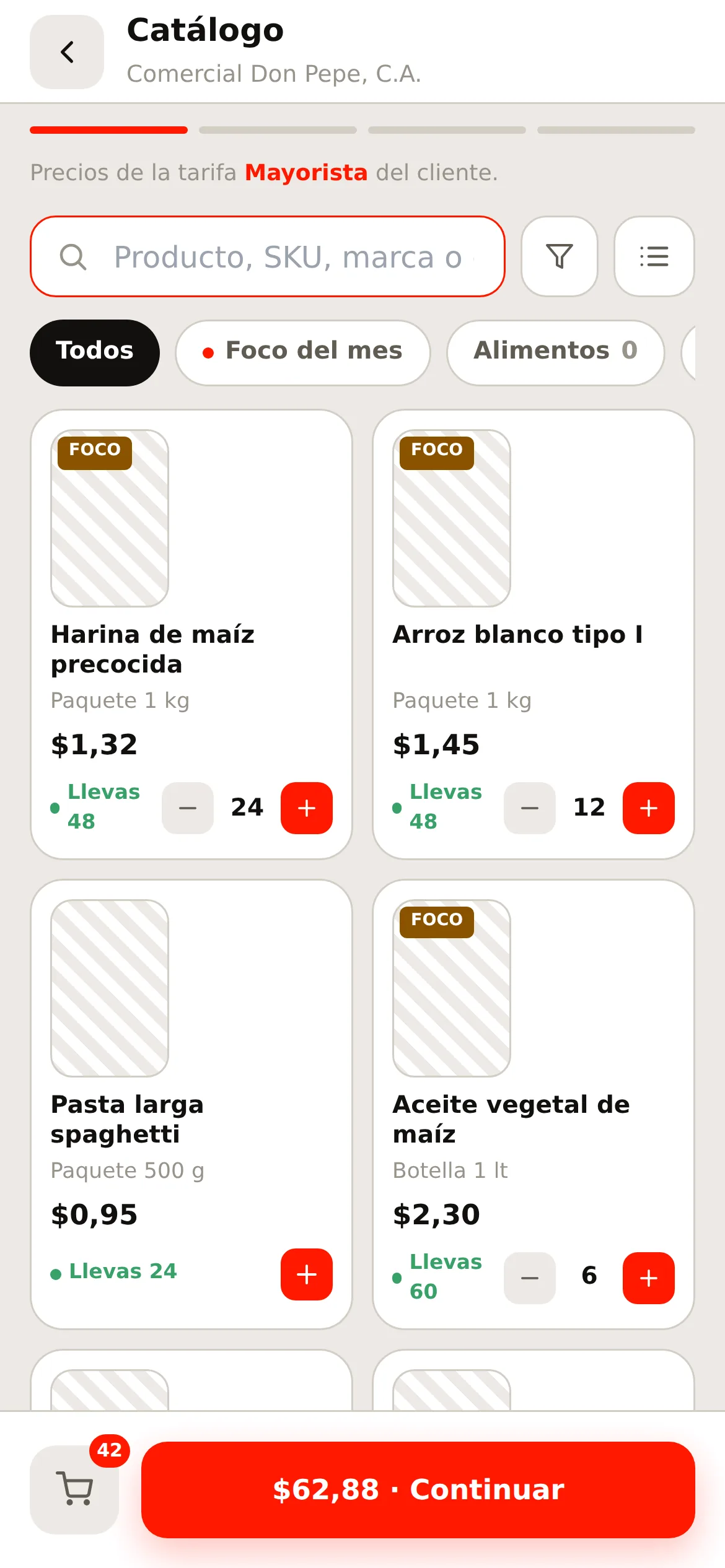
Se toca el + de cada producto. Después aparece un selector − 1 + y se puede escribir la cantidad directo, que con 24 o 48 unidades es más rápido que tocar el más.
Abajo se va armando el total. Con 800 productos, use el buscador: es más rápido que bajar la lista.
Paso 3 · Revisar el carrito
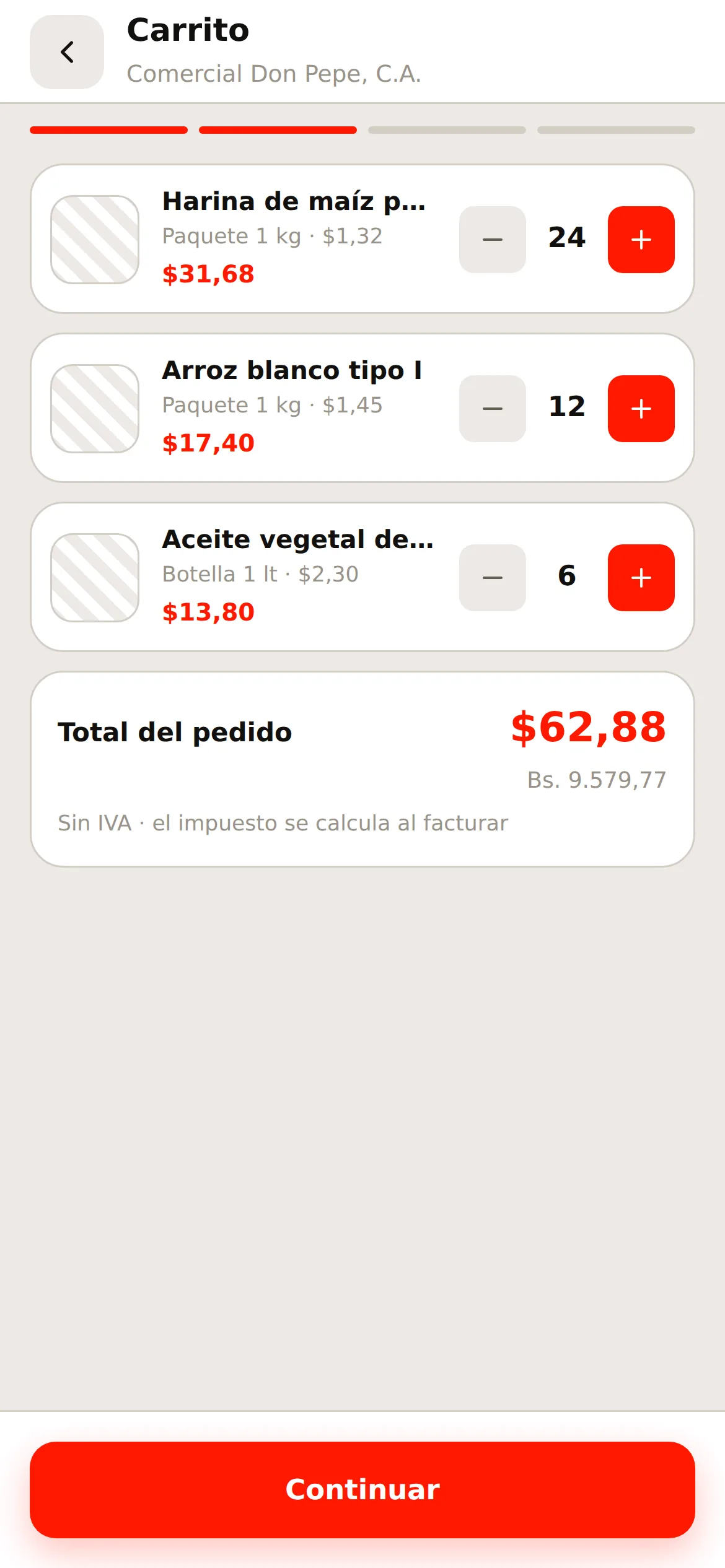
Cada línea con su cantidad, su precio unitario y su subtotal. Acá se corrige antes de seguir.
Un detalle que evita una discusión con el cliente:
«Sin IVA · el impuesto se calcula al facturar». El total del pedido es sin impuesto. El monto final con IVA sale en la factura que emite la oficina.
Paso 4 · El resumen y la condición de pago
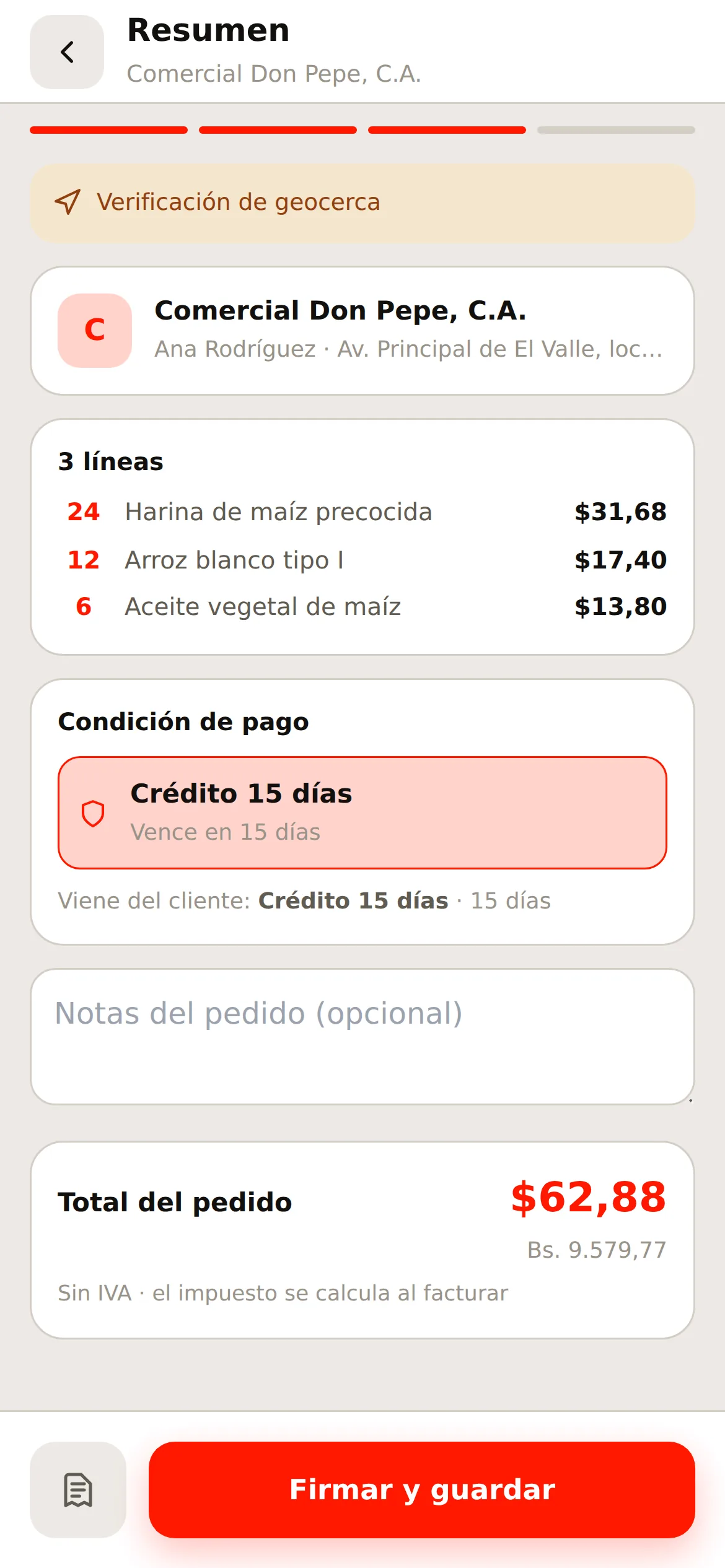
Antes de firmar, el resumen muestra:
- La verificación de geocerca.
- Las líneas con sus cantidades.
- La condición de pago, que viene del cliente: «Crédito 15 días · Vence en 15 días · Viene del cliente».
Si el cliente no tiene condición cargada, el pedido va como contado y la app lo avisa. No es un error suyo: avise a la oficina para que se la asignen.
Paso 5 · La firma
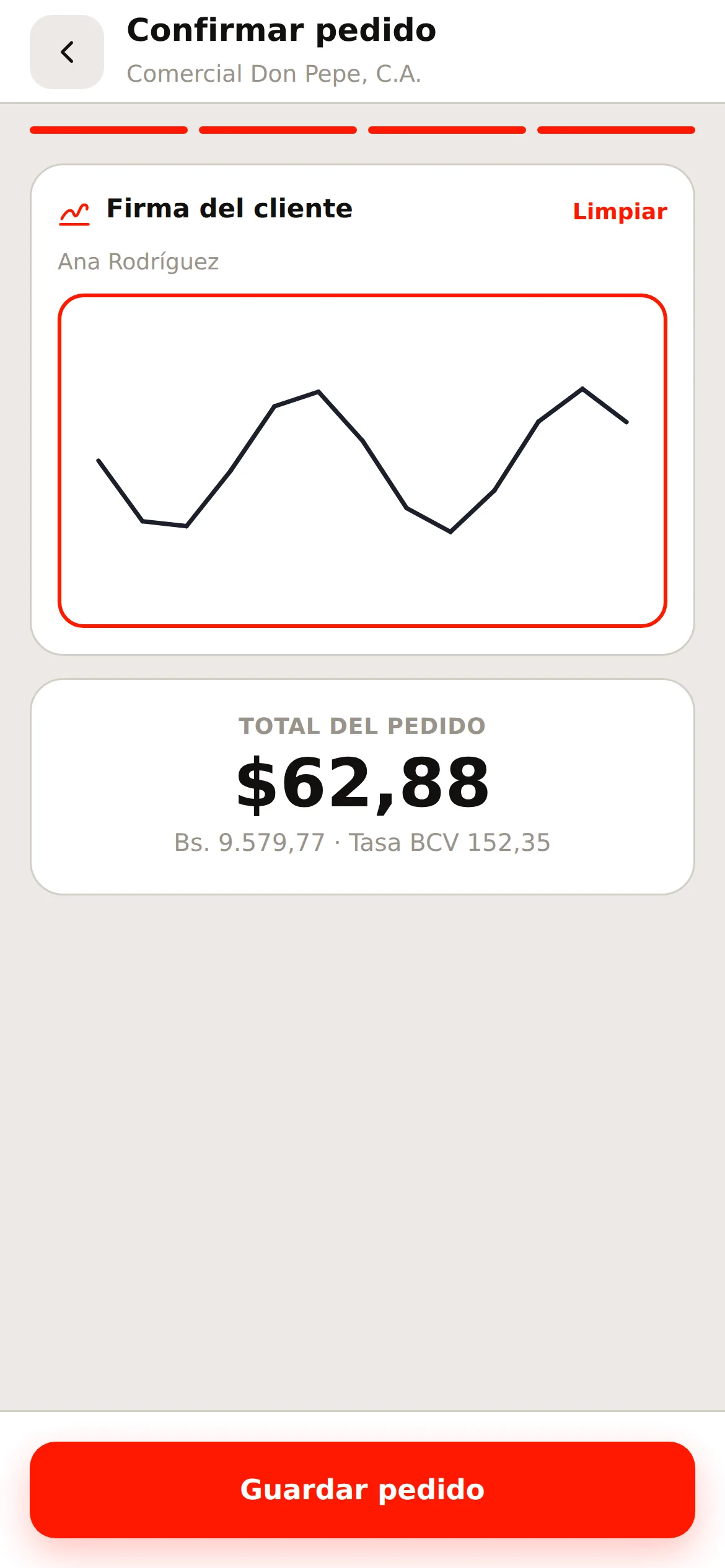
El cliente firma con el dedo en el recuadro. Abajo, el total en dólares y en bolívares con la tasa del día.
La firma es del cliente, no suya. Es lo que después respalda el pedido si alguien lo discute.
Con Guardar pedido el pedido queda registrado y le llega a la oficina.
Si está lejos del local
Si el GPS dice que está fuera del radio del cliente, antes de guardar aparece:
«Estás fuera del radio del cliente · a 8.952 m» y una lista de motivos: otra sede del cliente, cliente en visita, pedido por WhatsApp, cliente se mudó, GPS impreciso, otro.
No le impide guardar. Se elige el motivo y se sigue. Lo que hace es dejar registrado por qué el pedido se levantó lejos del local — que es una pregunta razonable y mejor contestarla en el momento que tres días después.
Si el aviso sale siempre en un cliente al que usted sí visita, la ubicación guardada de ese cliente está mal. Tómela bien con Ubicar tienda (módulo C11), o pida el cambio si ya estaba fijada.
Si la empresa pide justificar los pedidos fuera de la tienda
Algunas empresas eligen que la app pida un motivo también cuando el pedido se toma desde una computadora, sin GPS o en la oficina. En ese caso aparece el mismo aviso, con el motivo arriba («Pedido en Oficina principal: indique por qué»), y se contesta igual. Tampoco impide guardar.
El cliente con deuda: lo que hay que entender
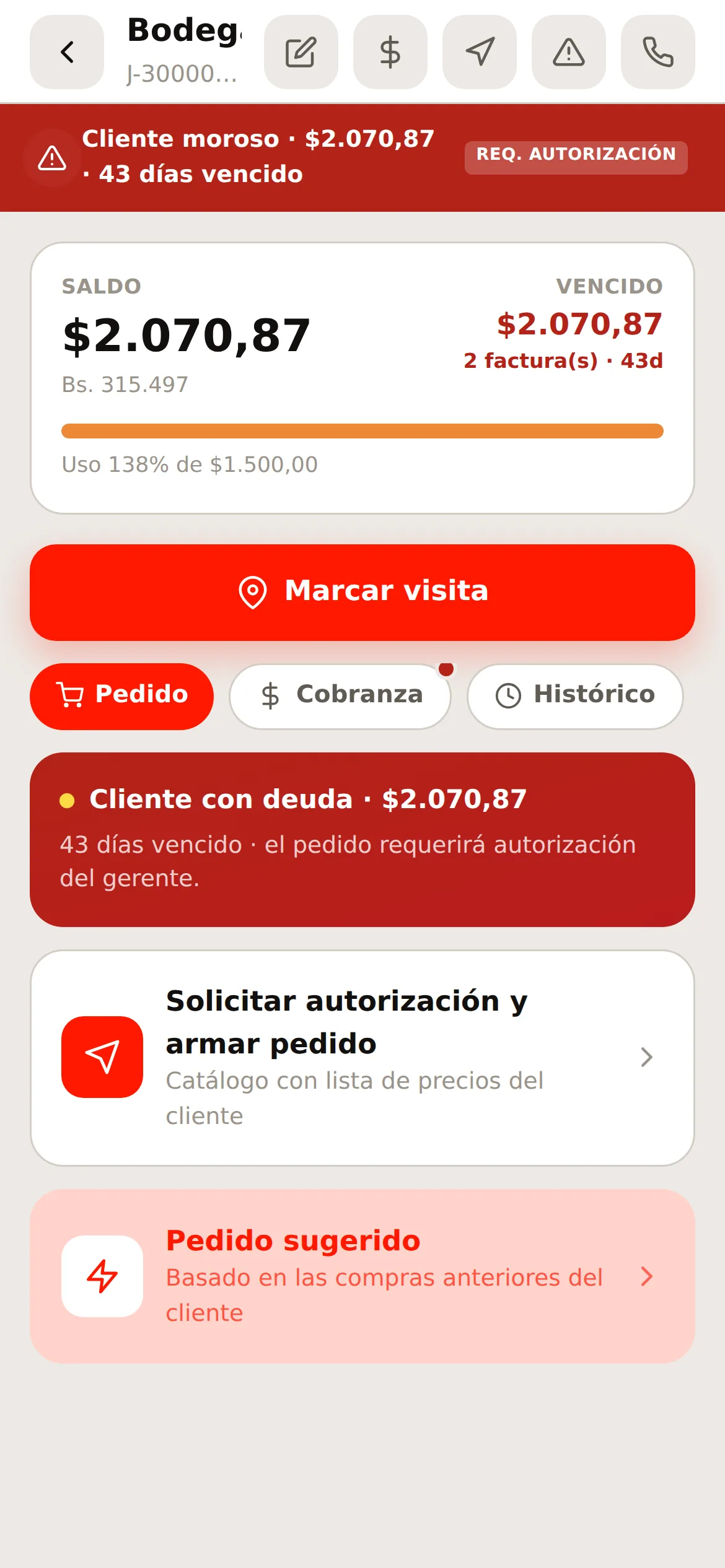
Cuando el cliente tiene deuda vencida o pasó su cupo, la ficha lo dice sin rodeos: «Cliente moroso · $2.461,63 · 43 días vencido», REQ. AUTORIZACIÓN, y «Uso 164% de $1.500,00».
Al intentar levantarle un pedido:
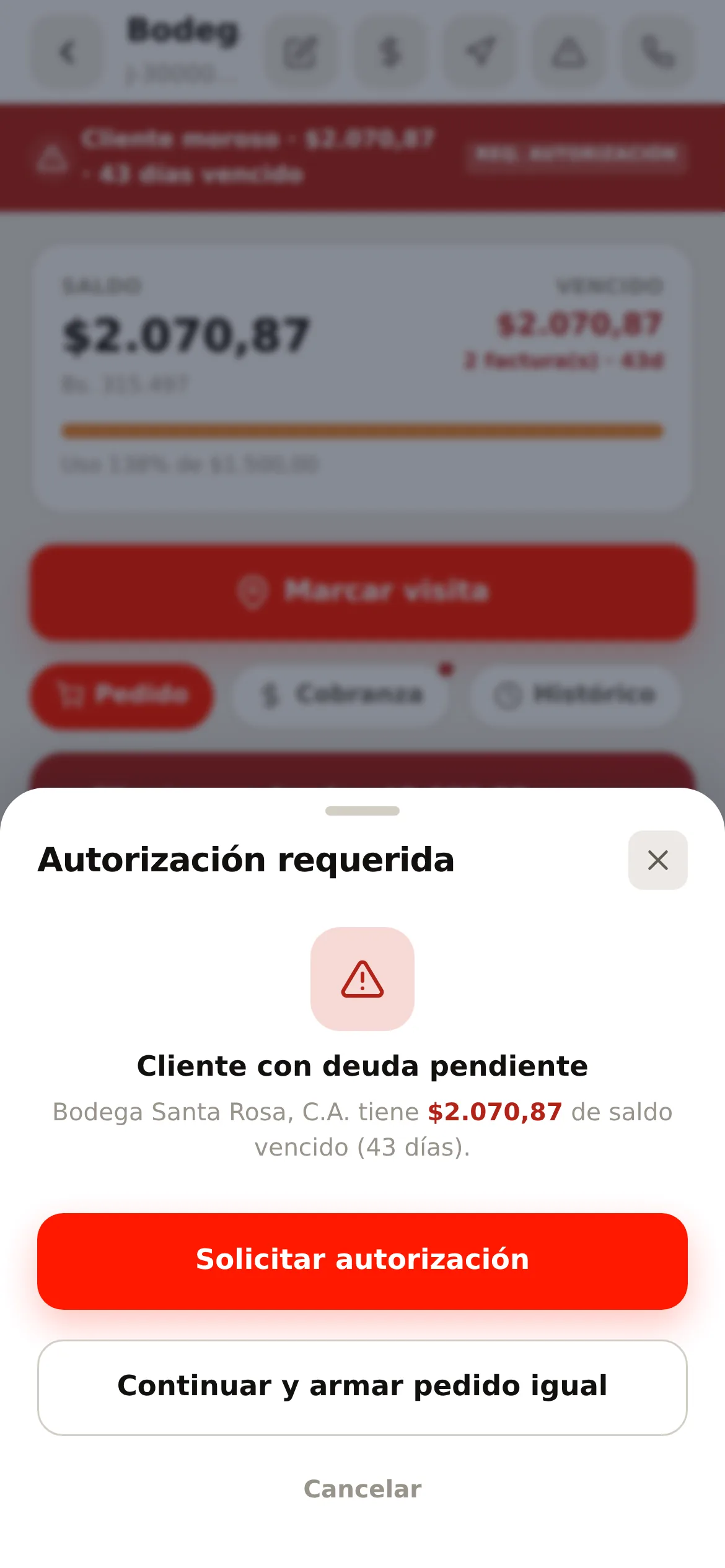
Tres salidas:
| Opción | Qué implica |
|---|---|
| Solicitar autorización | Manda la solicitud al gerente con el motivo. El pedido espera |
| Continuar y armar pedido igual | Levanta el pedido; queda pendiente de aprobación |
| Cancelar | No se levanta nada |
Ninguna de las dos primeras le vende sin permiso. El pedido queda pendiente y el gerente decide. La diferencia es que «solicitar autorización» le avisa antes de que usted arme el pedido, y «continuar» arma el pedido y lo deja en cola.
Lo que conviene hacer en el local: cobrarle algo. Un abono baja el saldo y muchas veces destraba el pedido en el momento (módulo C4).
Errores frecuentes
| Lo que pasa | Qué significa |
|---|---|
| Los precios no son los que esperaba | Son los de la lista de ese cliente. Consulte con la oficina si la lista es la correcta |
| Todos los productos dicen «Agotado» | Si lleva mercancía, su camión está vacío: pida carga. Si no, la empresa no tiene existencia cargada |
| El total no cuadra con la factura | El pedido es sin IVA. La factura lo suma |
| Dice que el cliente va como contado y tiene crédito | Falta cargarle la condición de pago. Avise a la oficina |
| No me deja guardar sin firma | La firma del cliente es obligatoria |
| Me pidió justificar la ubicación | Está lejos del local, o en la oficina, o sin GPS. Elija el motivo y siga |
| Me pide justificar en cada visita a un mismo cliente | La ubicación del cliente está mal: ubíquela (C11) |
Lo que este módulo NO cubre
- No factura. El pedido no es una factura; la factura la emite la oficina.
- No descuenta su inventario todavía. Eso pasa al confirmar la entrega (módulo C5), salvo que la empresa lo configure al confirmar el pedido.
- No aplica descuentos libres. El precio sale de la lista del cliente.
📄 Guía rápida — una hoja para imprimir▾
Los cinco pasos
- Marcar visita → Sí hubo pedido (o Nuevo pedido).
- Buscar el producto y tocar +. Después se escribe la cantidad.
- Continuar → revisar el carrito.
- Continuar → revisar el resumen y la condición de pago.
- Firmar y guardar → el cliente firma → Guardar pedido.
Los precios son del cliente
«Precios de la tarifa X del cliente». Cada cliente tiene su lista. Si el mismo producto sale distinto a dos clientes, es correcto.
| En cada producto | |
|---|---|
| FOCO | La empresa lo quiere empujar este mes |
| N disponibles | Si lleva mercancía, es la de su camión |
| Agotado | Sin existencia |
El total es sin IVA
«Sin IVA · el impuesto se calcula al facturar». El monto con impuesto sale en la factura de la oficina. Dígalo antes de que el cliente lo pregunte.
Si está lejos del local
Antes de guardar pide el motivo: otra sede, cliente en visita, pedido por WhatsApp, se mudó, GPS impreciso, otro.
No le impide guardar. Deja registrado por qué. Si la empresa lo pidió, lo mismo pasa con un pedido desde una computadora, sin GPS o en la oficina.
Si el aviso sale siempre con un cliente al que sí visita, su ubicación está mal: Ubicar tienda (C11).
Si el cliente tiene deuda
La ficha lo dice: «Cliente moroso · N días vencido» y REQ. AUTORIZACIÓN.
| Opción | |
|---|---|
| Solicitar autorización | Manda la solicitud y el pedido espera |
| Continuar y armar pedido igual | Arma el pedido; queda pendiente de aprobación |
| Cancelar | No se levanta nada |
Lo que conviene hacer en el local: cobrarle algo. Un abono baja el saldo y muchas veces destraba el pedido en el momento.
Si algo falla
| Todo dice «Agotado» | Su camión está vacío: pida carga |
| El total no cuadra con la factura | El pedido es sin IVA |
| Dice contado y tiene crédito | Falta la condición de pago del cliente. Avise a la oficina |
| No me deja guardar | Falta la firma del cliente |