
Enviar el comprobante por WhatsApp
Qué se logra con este módulo
Mandarle al cliente el comprobante de su pedido o de su cobro, desde el teléfono, en el momento.
Lo que hay que entender primero
El comprobante no es una factura. Es un documento comercial que resume lo que se pidió o se cobró. Lleva impreso: «Comprobante comercial sin validez fiscal. No sustituye a la factura.»
La factura la emite la oficina. Si el cliente pide factura, eso va por otro lado.
Dicho eso, el comprobante resuelve el 90% de lo que el cliente quiere: algo por escrito de lo que acaba de pasar.
Paso 1 · Encontrar el botón
Hay tres lugares, y el primero es el que conviene usar:
| Desde | Para |
|---|---|
| Al terminar el pedido | El comprobante, en el momento, con el cliente delante |
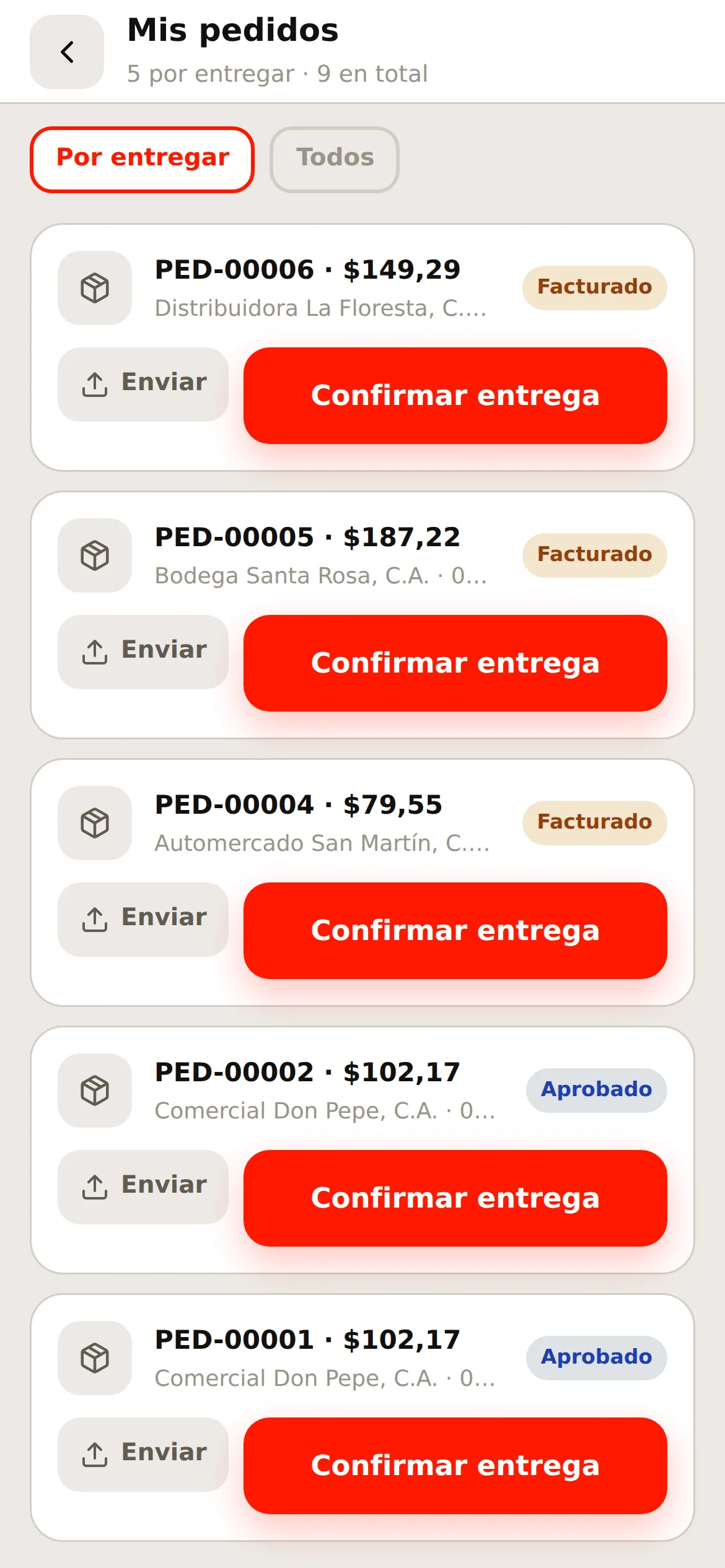
| Más → Mis pedidos → Enviar | El comprobante de cualquier pedido |
| La ficha del cliente, en el histórico | El comprobante de un pedido anterior |
Al terminar el pedido
Apenas confirma el pedido, la app muestra una hoja «Pedido registrado» con el nombre del cliente y dos opciones: Enviar comprobante y Ahora no. Es el camino corto: no hay que salir a buscar el pedido en ninguna lista.
Si en ese momento no lo necesita, Ahora no cierra la hoja y el comprobante sigue disponible en «Mis pedidos». No se pierde nada.
Si estaba sin señal, esa hoja no aparece. El comprobante se arma en el servidor, así que hace falta que el pedido haya llegado. La app se lo dice: «Se sincronizará cuando tengas señal, y ahí podrás enviarle el comprobante desde Mis pedidos.»
Desde Mis pedidos
Paso 2 · Compartir
Al pulsar Enviar, el teléfono abre su hoja de compartir — la misma que usa para compartir una foto. Ahí elige WhatsApp, correo, Telegram, o lo que tenga instalado.
Es la hoja del teléfono, no una pantalla de Kloser. Por eso se ve distinta en cada teléfono, y por eso funciona con cualquier app que el cliente use.
Se elige el contacto y se manda. El documento va como archivo PDF adjunto.
Paso 3 · Si el teléfono no ofrece compartir
En algunos navegadores o teléfonos viejos, la hoja de compartir no está disponible. En ese caso el documento se descarga y la app avisa:
«El documento se descargó en el teléfono.»
Después se adjunta a mano desde WhatsApp, buscándolo en Descargas. Es un paso más, pero el documento está.
Los dos comprobantes: el del pedido y el de la entrega
No son el mismo papel, y conviene no confundirlos:
| Comprobante del pedido | Comprobante de entrega | |
|---|---|---|
| Cuándo sale | Apenas se registra el pedido | Sólo cuando el pedido está entregado |
| Qué fecha lleva | La del pedido | La de la entrega |
| Para qué sirve | Dejar por escrito lo que el cliente pidió | El papel que queda en el negocio cuando se descarga la mercancía |
| La firma | La del cliente, capturada al cerrar el pedido | Una línea en blanco para que firme quien recibe |
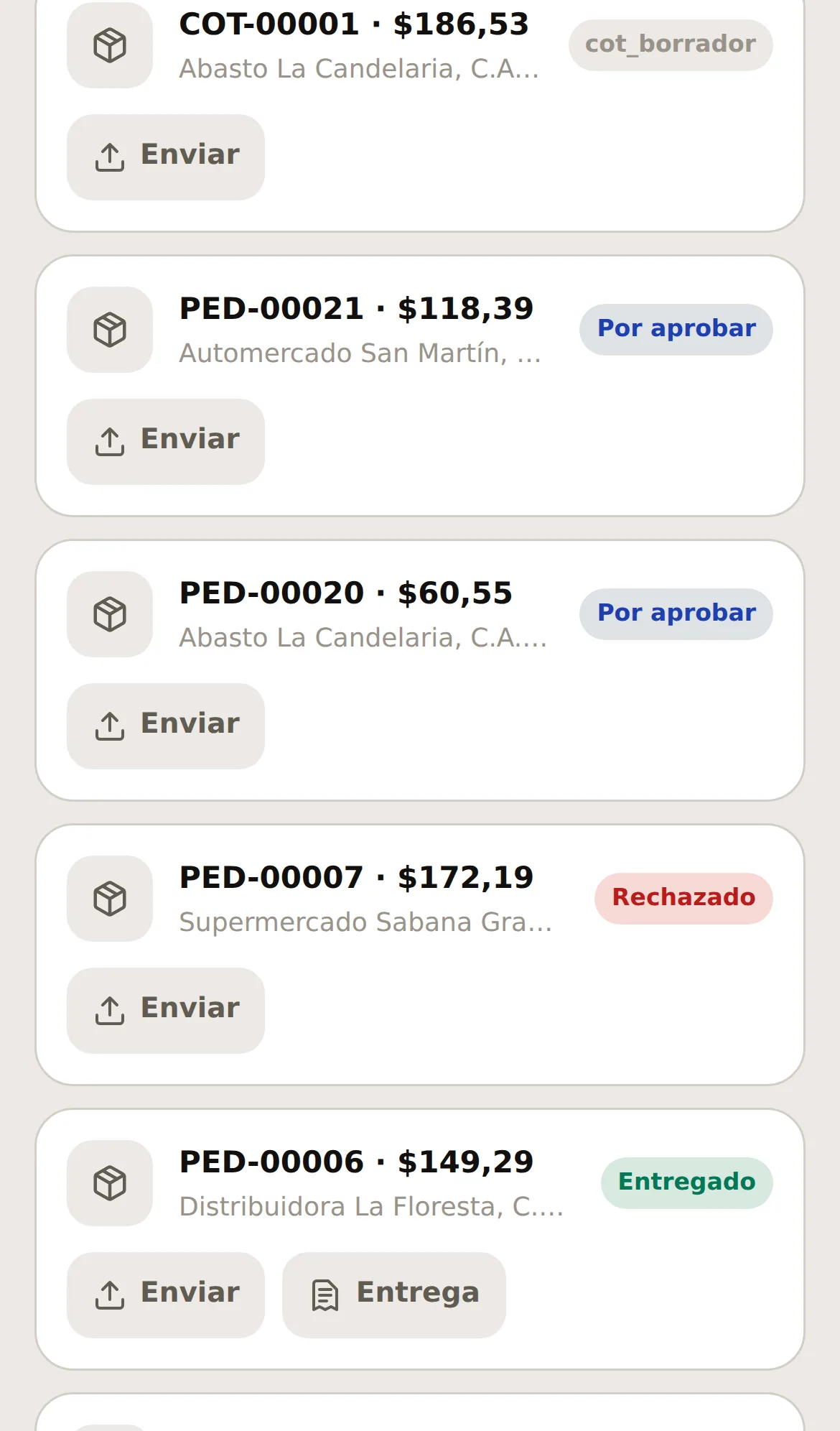
| Dónde está | «Enviar», en los tres lugares de arriba | Botón Entrega, en Mis pedidos |
El botón Entrega aparece únicamente en los pedidos ya entregados. Si no lo ve, es que todavía no confirmó la entrega — y el sistema no lo deja emitir antes a propósito: el papel lleva fecha de entrega, y emitirlo antes sería dejar constancia de algo que no pasó.
La otra vía: por correo
La oficina también puede mandarle el comprobante al cliente por correo, desde el panel. Eso requiere dos cosas:
- Que el cliente tenga correo cargado en su ficha.
- Que la empresa tenga configurado su servidor de salida.
Si el cliente no tiene correo cargado y usted se lo pide en el local, avísele a la oficina: es un dato que sirve para todo.
Qué lleva el comprobante
| Los datos de la empresa | Razón social, RIF, dirección — de la configuración |
| Los datos del cliente | Nombre y RIF |
| Su nombre | Como asesor que lo atendió |
| Las líneas | Producto, cantidad, precio, subtotal |
| El total | En la moneda de la empresa |
| La firma del cliente | La que usted capturó al cerrar el pedido, con la fecha en que la firmó |
| La leyenda | «Comprobante comercial sin validez fiscal» |
La firma aparece al pie, sobre la línea, con el texto «Conforme con el pedido». Dice eso y no «recibí conforme» porque es lo que el cliente firmó: su conformidad con lo que pidió. La conformidad de la entrega va en el otro comprobante.
Si el cliente no firmó al cerrar el pedido, el comprobante sale igual, sin ese bloque.
Si el comprobante sale sin el logo o sin el RIF de la empresa, no es un problema del teléfono: falta completar el perfil de la empresa. Avise a la oficina.
Errores frecuentes
| Lo que pasa | Qué hacer |
|---|---|
| No se abre la hoja de compartir | El teléfono no la soporta. El documento se descargó: adjúntelo a mano |
| El PDF sale sin logo | Falta el logo en el perfil de la empresa. Avise a la oficina |
| El cliente quiere factura | El comprobante no es factura. Eso lo emite la oficina |
| No veo el botón Entrega | Ese pedido todavía no está entregado. Confirme la entrega primero |
| No apareció «Pedido registrado» al cerrar | Estaba sin señal: el pedido quedó en cola. Envíelo después desde Mis pedidos |
| El comprobante sale sin la firma | El cliente no firmó al cerrar el pedido. El documento es válido igual |
| Mandé el comprobante y el cliente no lo abre | Algunos WhatsApp comprimen; si no abre, mándelo por correo desde la oficina |
Lo que este módulo NO cubre
- No emite facturas. Ni fiscales ni de control.
- No manda correos desde el teléfono. El envío por correo es del panel de la oficina.
- No firma digitalmente. La firma que lleva es la del cliente, capturada en el pedido.
📄 Guía rápida — una hoja para imprimir▾
El comprobante no es una factura. Lleva impreso: «Comprobante comercial sin validez fiscal. No sustituye a la factura.» La factura la emite la oficina.
Cómo se manda
Más → Mis pedidos → Enviar · o desde el histórico del cliente.
El teléfono abre su hoja de compartir —la misma de las fotos— y ahí elige WhatsApp, correo o lo que tenga. El documento va como PDF adjunto.
Es la hoja del teléfono, no una pantalla de Kloser. Por eso se ve distinta en cada teléfono y funciona con cualquier app.
Si el teléfono no ofrece compartir
El documento se descarga y la app avisa. Se adjunta a mano desde WhatsApp, buscándolo en Descargas.
Qué lleva el comprobante
Datos de la empresa (razón social, RIF, dirección) · datos del cliente · su nombre · las líneas con cantidad y precio · el total · la leyenda de «sin validez fiscal».
Si sale sin logo o sin RIF de la empresa, falta completar el perfil de la empresa: avise a la oficina.
La otra vía
La oficina puede mandarlo por correo desde el panel. Requiere que el cliente tenga correo cargado. Si se lo da en el local, pásele el dato a la oficina.
Si algo falla
| No se abre la hoja de compartir | Se descargó: adjúntelo a mano |
| El PDF sale sin logo | Falta el logo en el perfil de la empresa |
| El cliente pide factura | El comprobante no es factura |