
Listas de precios y carga de tarifa
Qué se logra con este módulo
Definir a qué precio se le vende a cada cliente. Es el módulo donde más se confunde la gente, y la confusión viene de una sola idea:
El precio que ve el asesor sale de las reglas de la lista, no del producto.
El «Precio base» del maestro de productos es referencial. Lo que se cobra sale de la lista de precios asignada al cliente.
Y de ahí se desprende lo que hay que armar: listas, tarifas y asignación. Las tres cosas, en ese orden. Con dos de las tres, el sistema funciona pero cobra mal.
Las tres piezas
| Pieza | Qué es | Sin ella |
|---|---|---|
| La lista | Un conjunto de reglas con un nombre: «Mayorista», «Cadenas» | No hay dónde poner los precios |
| La tarifa | Las reglas: qué precio tiene cada producto en esa lista | La lista está vacía y el asesor ve el precio base del producto |
| La asignación | Qué cliente usa qué lista | El cliente no usa ninguna: ve el precio base |
Paso 1 · Crear las listas
En el menú lateral: Estructura comercial → Listas de precios.
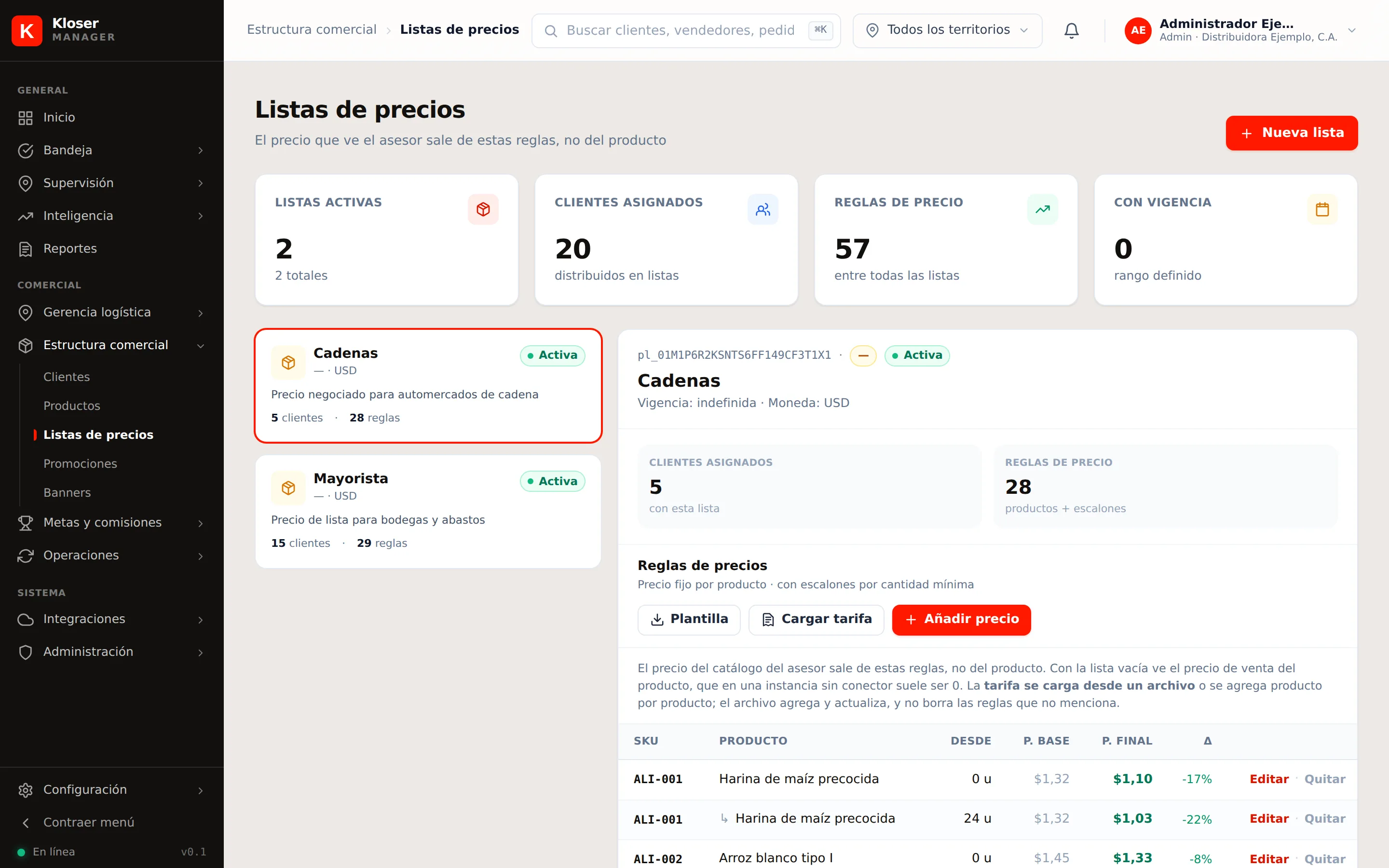
Con Nueva lista se crea una. Lleva nombre, moneda y una descripción.
Cuántas listas hacen falta: una por condición comercial distinta. Lo habitual en una distribuidora son dos o tres — «Mayorista» para bodegas y abastos, «Cadenas» para los automercados que negocian, y a veces «Institucional». No conviene una lista por cliente: eso se resuelve con escalones por cantidad dentro de la misma lista.
Paso 2 · Cargar la tarifa
Se selecciona la lista y se abre su detalle.
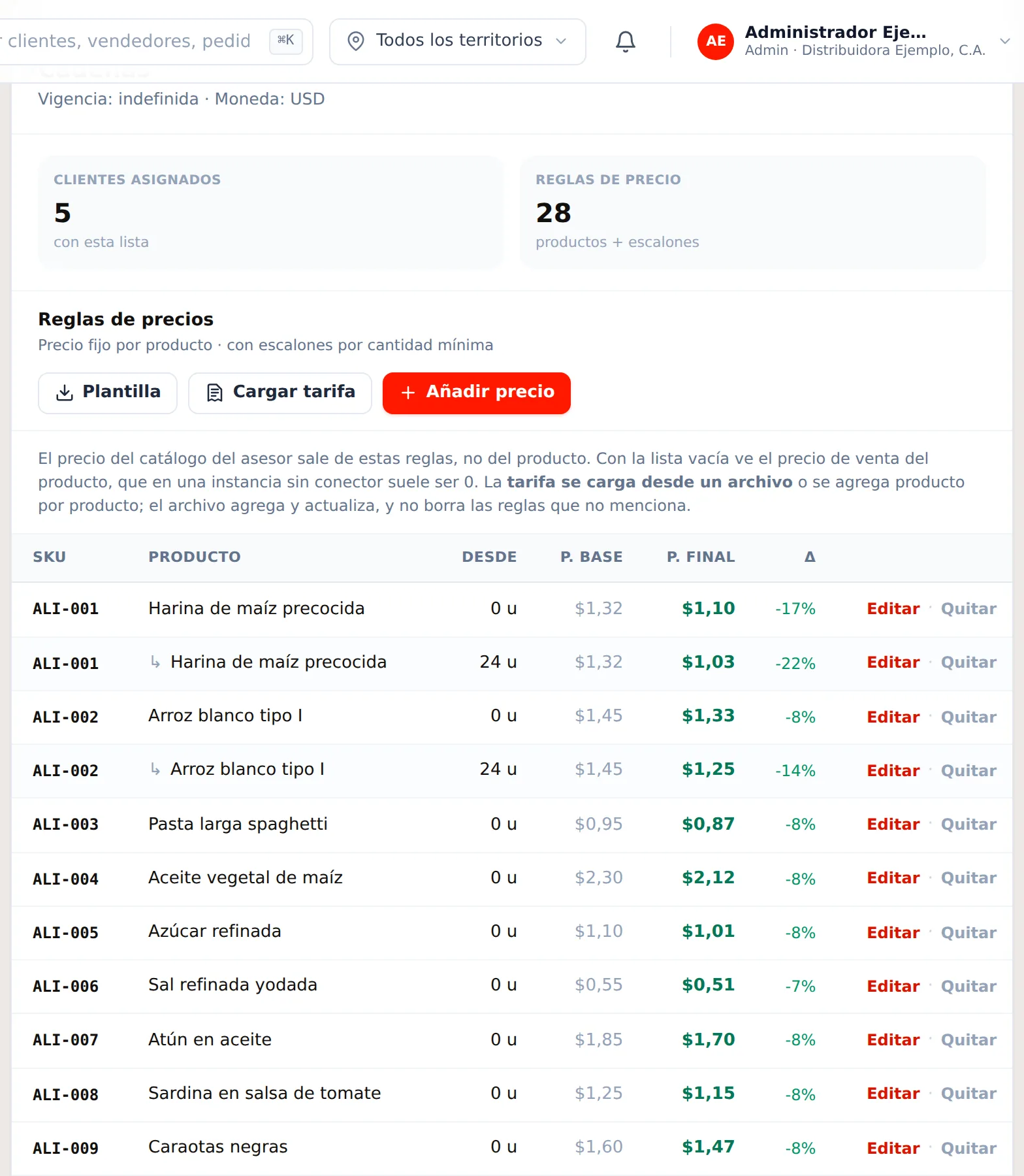
La tarifa se carga desde un archivo (Plantilla → Cargar tarifa) o se agrega producto por producto con Añadir precio.
La plantilla
sku,precio,min_cantidad
ALI-001,1.10,
ALI-001,1.03,24
| Columna | Obligatoria | Qué se pone |
|---|---|---|
sku | Sí | El SKU del producto, tal como está en el catálogo |
precio | Sí | El precio de venta en esta lista. Con punto decimal |
min_cantidad | No | La cantidad desde la cual aplica ese precio |
Los escalones por cantidad
Las dos filas del ejemplo son el mismo producto: la primera es el precio normal, la segunda es el precio a partir de 24 unidades.
En la tabla del detalle se ven así — la fila con la flecha ↳ es el escalón:
| SKU | Producto | Desde | P. base | P. final | Δ |
|---|---|---|---|---|---|
| ALI-001 | Harina de maíz precocida | 0 u | $1,32 | $1,10 | −17% |
| ALI-001 | ↳ Harina de maíz precocida | 24 u | $1,32 | $1,03 | −22% |
La columna Δ es la que hay que mirar al revisar una carga. Compara el precio final contra el precio base del producto. Un −60% donde debía haber −8% es un error de tipeo en el archivo, y se ve de un vistazo.
El archivo agrega y actualiza, y no borra
Cargar una tarifa no vacía la lista: agrega las reglas nuevas, actualiza las que ya existían para ese producto y esa cantidad mínima, y deja intactas las que el archivo no menciona.
Eso permite corregir el precio de 20 productos con un archivo de 20 filas, sin tocar los otros 780.
Paso 3 · Asignar la lista al cliente
Una lista con tarifa que nadie usa no cobra nada. La asignación se hace por dos vías:
Por archivo, en el CSV de clientes
El importador de clientes tiene una columna lista_precios, por nombre:
codigo,nombre,...,lista_precios
CL-0001,Bodegón La Esperanza,...,Mayorista
CL-0010,Supermercado El Paraíso,...,Cadenas
Si la lista no existe, esa fila no entra y el sistema lo dice con el número de línea. Es la vía para asignar 800 clientes.
De a uno, desde la ficha
En Clientes, se abre la ficha y se pulsa Asignar: ahí están vendedor, ruta y lista de precios juntos.
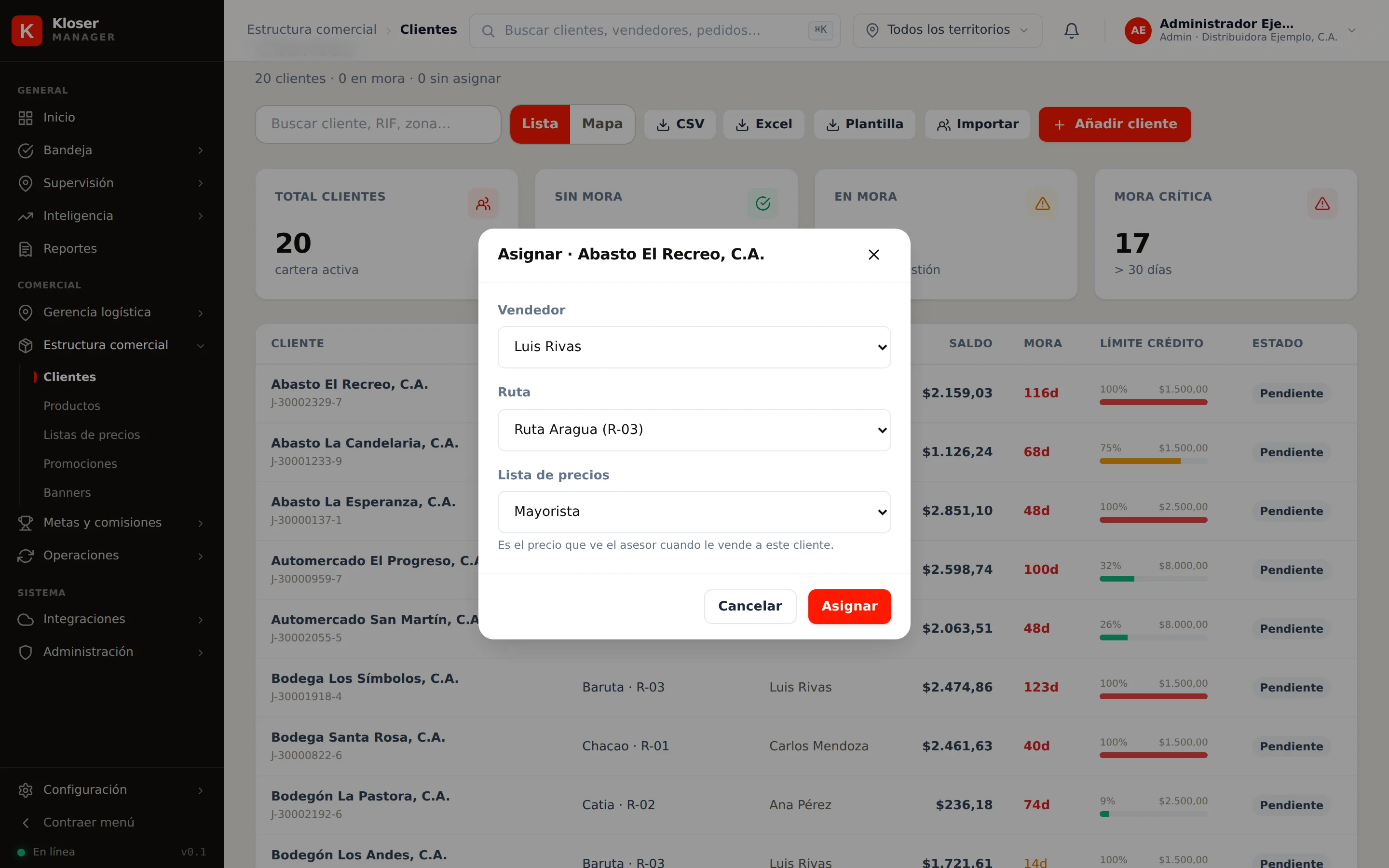
Se puede dejar sin lista — la opción «Precio base del producto». Es una decisión comercial válida: el cliente vuelve al precio de referencia.
Paso 4 · Verificar con los ojos del asesor
La verificación de verdad no es esta pantalla: es el catálogo del asesor. Entre con la cuenta de un asesor, abra un cliente de la lista «Cadenas» y otro de «Mayorista», y compare el precio del mismo producto.
Si los dos muestran lo mismo, falta la asignación.
Qué ve el asesor cuando falta algo
| Situación | Qué precio ve el asesor |
|---|---|
| Lista asignada, con tarifa | El de la tarifa. Lo correcto |
| Lista asignada, sin tarifa | El precio base del producto |
| Sin lista asignada | El precio base del producto |
| Sin lista y el producto sin precio base | $0,00 |
El último caso es el que asusta y es el más frecuente en una instancia recién
puesta en marcha: si los productos se cargaron sin la columna precio y
tampoco hay listas asignadas, el catálogo del asesor sale todo en cero.
Las tarifas que el asesor puede ofrecer
Además de la lista del cliente, la empresa puede habilitar otras tarifas para que el asesor las muestre — «esta es la de cadenas, esta la de mayorista»— y justifique el precio frente al mostrador.
Se marcan en Configuración → Perfil de empresa → Operación de campo (módulo A12).
Ofrecer una tarifa no cambia el precio del cliente: le da al asesor la opción de aplicarla, y queda registrado con qué tarifa se levantó el pedido.
Errores frecuentes
| Lo que pasa | Por qué |
|---|---|
| El asesor ve el precio base y no el de la lista | Falta asignarle la lista al cliente |
| El asesor ve $0,00 en todo | Ni lista asignada ni precio base en los productos |
| Cambié el precio base y el asesor sigue viendo el viejo | Es lo correcto: la regla de la lista manda sobre el precio base |
| Cargué una tarifa nueva y quedaron precios viejos | El archivo no borra: actualiza lo que menciona. Quite las reglas sobrantes a mano |
| «la lista de precios X no existe» al cargar clientes | El nombre en el CSV no coincide. Compare letra por letra |
| El escalón por cantidad no aplica | Revise min_cantidad: el escalón aplica desde esa cantidad, no exactamente en ella |
Lo que este módulo NO hace
- No cambia el precio base del producto. Eso es el maestro (A6), y es referencial.
- No maneja descuentos por pedido. Un descuento puntual lo aplica el asesor en el pedido, si la empresa lo permite.
- No maneja promociones. Las promociones son otra pantalla, con su propia lógica de vigencia.
📄 Guía rápida — una hoja para imprimir▾
Kloser · Estructura comercial → Listas de precios
El precio que ve el asesor sale de las reglas de la lista, no del producto. El «Precio base» del maestro es referencial.
Las tres piezas · las tres hacen falta
| Pieza | Dónde | Sin ella |
|---|---|---|
| 1. La lista | Listas de precios → Nueva lista | No hay dónde poner los precios |
| 2. La tarifa | Detalle de la lista → Cargar tarifa | El asesor ve el precio base |
| 3. La asignación | CSV de clientes, o ficha → Asignar | El cliente no usa ninguna lista |
Con dos de las tres, el sistema funciona pero cobra mal.
La plantilla de la tarifa
sku,precio,min_cantidad
ALI-001,1.10,          ← precio normal
ALI-001,1.03,24        ← precio desde 24 unidades
| Columna | ||
|---|---|---|
sku | obligatoria | Tal como está en el catálogo |
precio | obligatoria | Con punto decimal |
min_cantidad | El escalón aplica desde esa cantidad |
El archivo agrega y actualiza; no borra las reglas que no menciona. Se puede corregir el precio de 20 productos con un archivo de 20 filas.
Al revisar una carga: mire la columna Δ
Compara el precio final contra el precio base. Un −60% donde debía haber −8% es un error de tipeo, y se ve de un vistazo.
Asignar la lista al cliente
| Para… | Vía |
|---|---|
| 800 clientes | Columna lista_precios del CSV de clientes, por nombre |
| Uno | Clientes → ficha → Asignar (junto a vendedor y ruta) |
Se puede dejar sin lista: «Precio base del producto». Es una decisión comercial válida.
Qué ve el asesor cuando falta algo
| Situación | Precio que ve |
|---|---|
| Lista + tarifa + asignación | El de la tarifa ✔ |
| Lista asignada, sin tarifa | El precio base |
| Sin lista asignada | El precio base |
| Sin lista y producto sin precio base | $0,00 |
El último es el más frecuente en una puesta en marcha: productos cargados sin
la columna precio y sin listas asignadas → el catálogo sale todo en cero.
Verificar de verdad
No en esta pantalla: entre con la cuenta de un asesor, abra un cliente de «Cadenas» y otro de «Mayorista», y compare el mismo producto. Si muestran lo mismo, falta la asignación.
Errores frecuentes
| Lo que pasa | Por qué |
|---|---|
| Ve el precio base, no el de la lista | Falta la asignación |
| Ve $0,00 en todo | Ni lista ni precio base |
| Cambié el precio base y sigue el viejo | Correcto: la regla manda sobre el base |
| «la lista X no existe» al cargar clientes | El nombre del CSV no coincide. Letra por letra |
| El escalón no aplica | Aplica desde min_cantidad, no exactamente en ella |