
Reportes: los 27, filtros y exportación
Qué se logra con este módulo
Encontrar el reporte que responde su pregunta, filtrarlo, y exportarlo — sabiendo qué es exactamente lo que se exporta.
El concepto
Lo que se exporta es lo que se está viendo, con los filtros aplicados.
No es «todo el reporte»: es la pantalla. Si filtró por un asesor y un mes, el archivo trae ese asesor y ese mes. Eso es lo que se quiere el 95% de las veces, y es la fuente del malentendido el otro 5%.
Paso 1 · El índice
Reportes en el menú.
27 reportes en cuatro áreas: comercial, cartera, operación y soporte.
Los que se usan todos los días:
| Reporte | Responde |
|---|---|
| Cartera | Quién debe qué, con su antigüedad |
| Aging | La deuda repartida por tramos de vencimiento |
| Cobranza por asesor | Cuánto cobró cada asesor en el período, separando lo conciliado. La base de las comisiones |
| Ventas por vendedor | El desempeño comparado |
| Rotación | Qué se mueve y qué está parado |
| Auditoría de no-venta | Por qué no se vendió |
Paso 2 · Los filtros
Casi todos tienen: período, vendedor, cliente y zona. Algunos añaden marca, categoría o estado.
Dos cosas que conviene saber de los filtros:
- El período por defecto no siempre es el mes. Cada reporte tiene el que tiene sentido para su pregunta. Verifíquelo antes de sacar conclusiones.
- Un reporte «vacío» casi nunca está roto. Suele ser el filtro: un período sin operación, o un vendedor sin movimiento. Algunos reportes avisan cuál fue la última fecha con datos.
Paso 3 · Exportar
Dos botones en cada reporte: CSV y Excel.
| Cuándo | |
|---|---|
| CSV | Para cargarlo en otro sistema |
| Excel | Para trabajarlo: los montos van como números, no como texto |
En Excel los montos son números de verdad. Se pueden sumar y ordenar sin convertirlos. En CSV los decimales van con coma, como los espera un Excel en español.
Cobranza por asesor: la base de las comisiones
Gerencia logística → Cobranza por asesor (también está en el índice de Reportes).
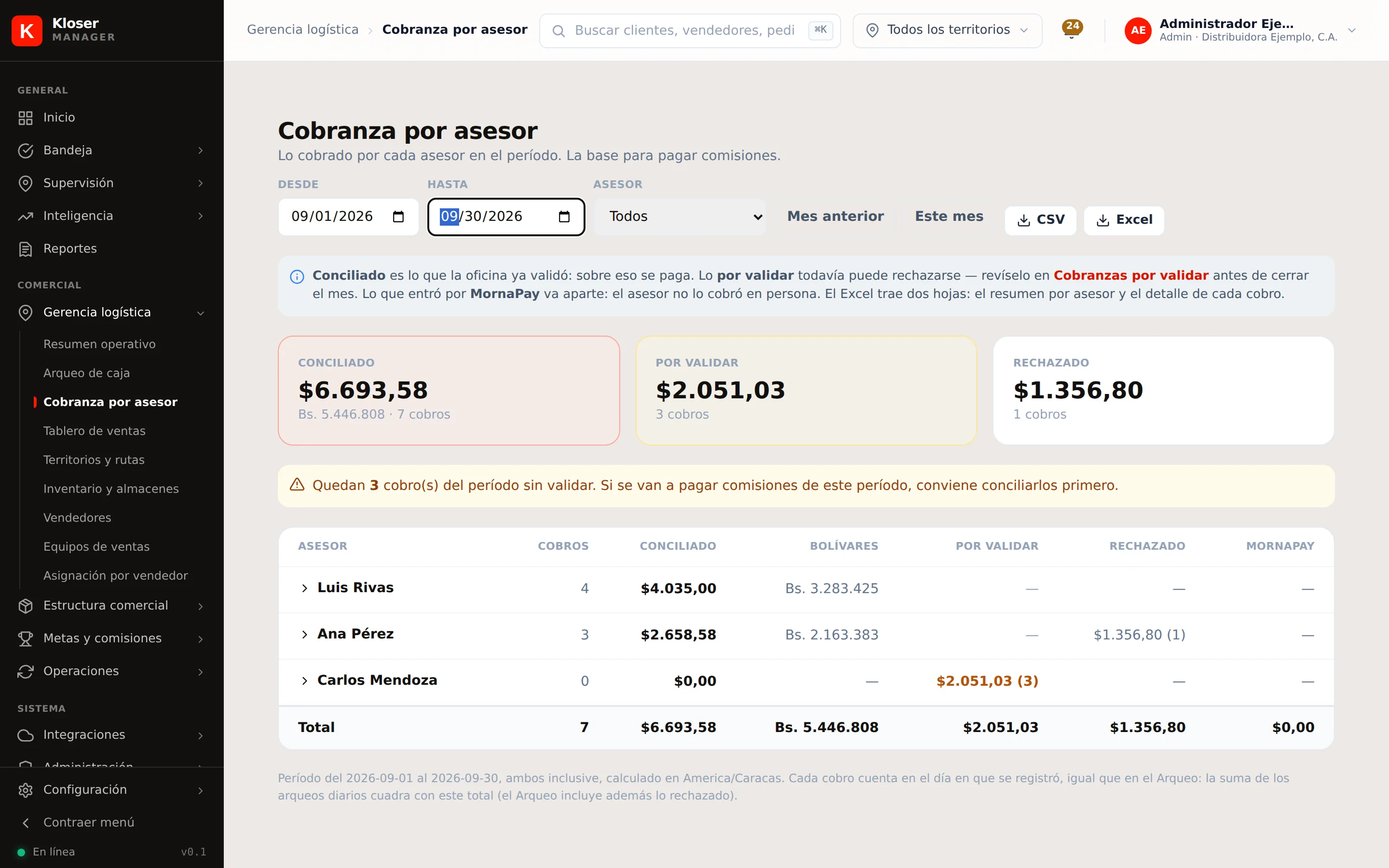
- Elegir el período con Desde y Hasta (los dos días entran), o con los atajos Mes anterior y Este mes.
- Si hace falta, filtrar un Asesor.
- Clic en un asesor para ver sus cobros uno por uno.
- Excel baja el archivo con dos hojas: Resumen por asesor y Detalle.
| Columna | Qué es |
|---|---|
| Conciliado | Lo que la oficina ya validó. Sobre esto se paga la comisión |
| Por validar | Registrado por el asesor pero todavía no revisado. Puede terminar rechazado |
| Rechazado | Lo que la oficina rechazó: no entró |
| MornaPay | Cobros que entraron solos por MornaPay. Tienen asesor (el del cliente) pero no los cobró en persona: la empresa decide si comisionan |
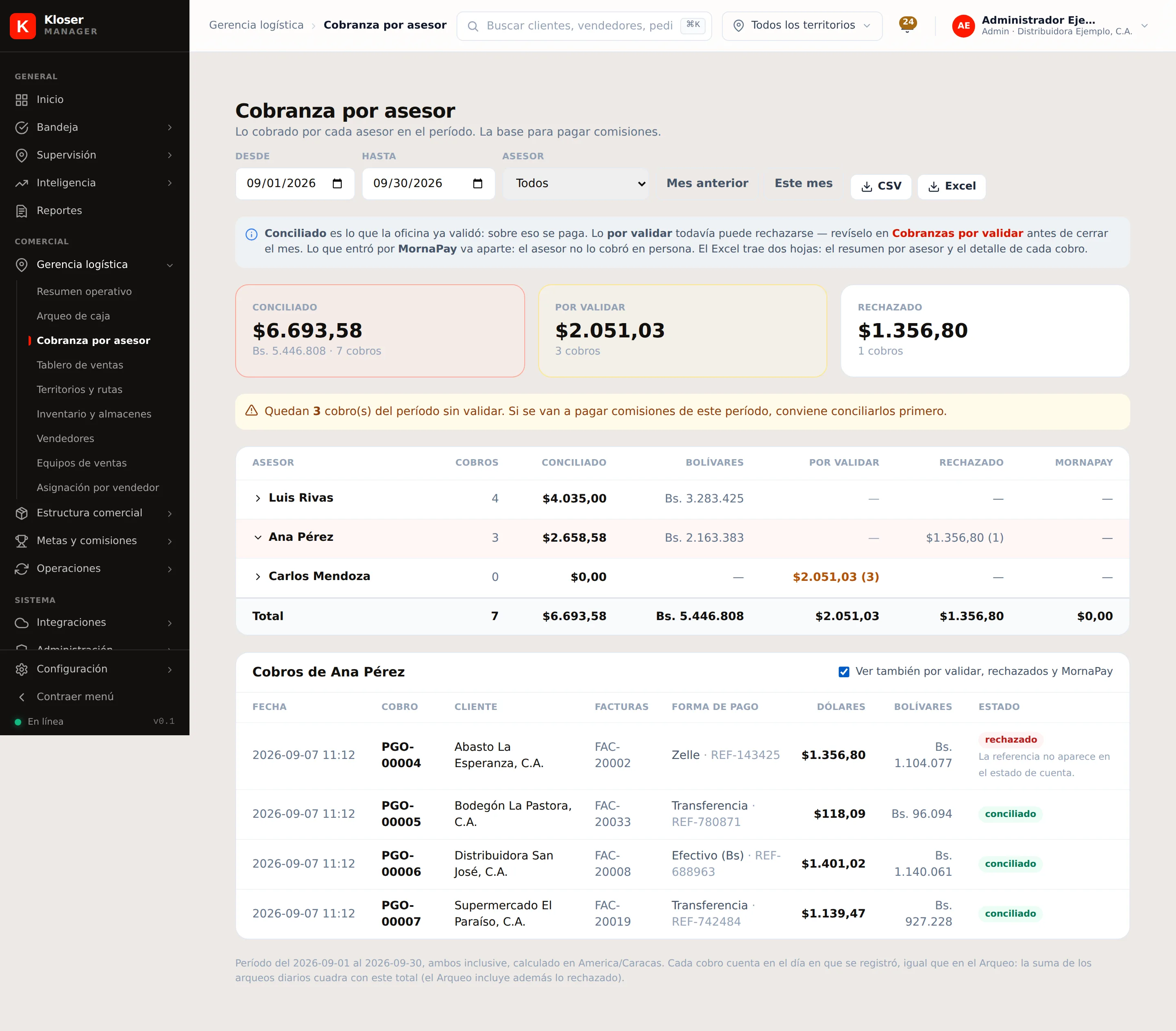
Antes de pagar, que no quede nada «por validar». Si el reporte avisa que quedan cobros sin validar, concílielos primero en Cobranzas por validar (módulo B3). Si no, la comisión se calcula sobre un número que todavía puede cambiar.
Ojo con el período por defecto: abre en Mes anterior, que es el que se paga. Para ver el mes en curso, pulse Este mes. El asesor, en su app, ve siempre el mes en curso.
¿Por qué no cuadra con el Arqueo de caja? El Arqueo es de un solo día y suma todo lo registrado, incluso lo rechazado: sirve para encontrar faltantes. La suma de los arqueos del mes es igual a conciliado + por validar + rechazado de este reporte. Los dos cuentan cada cobro en el día en que se registró.
Kloser da la base (cuánto cobró cada asesor). El cálculo del pago, las retenciones y el recibo se hacen en la nómina o el sistema administrativo.
El tablero de inicio y la cartera
En Inicio, Monto vendido suma los pedidos (sin cotizaciones, cancelados ni rechazados) y Por cobrar es la deuda de los pedidos ya entregados: la cuenta por cobrar nace al entregar. Por eso no se restan uno del otro:
- Un pedido tomado y no entregado es venta pero todavía no es deuda.
- Las devoluciones (notas de crédito) bajan la deuda.
- El gráfico Ventas y cobranza usa las mismas reglas: no cuenta cotizaciones, cancelados ni cobros rechazados.
Los tres reportes que hay que leer bien
Cartera y Aging
El Aging reparte la deuda por antigüedad, y la antigüedad se cuenta desde el vencimiento. Si el tramo «Al día» sale vacío y usted sabe que hay facturas por vencer, es que la cartera se cargó sin fecha de vencimiento (módulo A11).
Rotación
Cruza lo vendido con la existencia. Un producto con rotación cero puede ser «nadie lo pide» o «no hay stock»: el reporte los distingue, y son problemas opuestos.
Auditoría de no-venta
Sólo tiene datos si los asesores registran las visitas sin venta (módulo C2). Si sale vacío, el problema no es el reporte.
Errores frecuentes
| Lo que pasa | Qué significa |
|---|---|
| El reporte sale vacío | Casi siempre es el filtro. Revise el período |
| Exporté y trae menos de lo que esperaba | Trae lo que estaba viendo, con filtros |
| Los montos en Excel salen como texto | Use el botón Excel, no CSV |
| El Aging no tiene «Al día» | La cartera se cargó sin fecha de vencimiento |
| La auditoría de no-venta está vacía | Los asesores no registran las no-ventas |
| El Arqueo sólo muestra un día y necesito el mes por asesor | Use Cobranza por asesor |
| Cobranza por asesor no cuadra con el Arqueo | El Arqueo incluye lo rechazado y lo por validar; compare contra la suma de las tres columnas |
Lo que este módulo NO hace
- No imprime los reportes en PDF. Se exportan a CSV o Excel; si hace falta un PDF, se genera desde Excel.
- No programa envíos. No hay reportes automáticos por correo.
- No permite crear reportes nuevos. Los 27 son los que hay.