
Ruteros y territorios
Qué se logra con este módulo
Definir qué clientes visita cada asesor y qué día. Es el dato que ordena el trabajo de todo el equipo comercial: sin rutero, el asesor abre la app y ve toda su cartera sin saber por dónde empezar.
Por qué va casi al final
El rutero referencia vendedores y clientes, así que los dos tienen que estar cargados antes. Una fila con un asesor que no pertenece a la empresa o un cliente que no existe no entra — y el sistema lo dice con el número de línea.
Orden correcto: vendedores (A5) → clientes (A8) → ruteros (A9).
La forma del archivo: una fila por cliente
Esto es lo que más sorprende. El archivo no es una fila por ruta:
ruta_codigo,ruta_nombre,zona,dias,vendedor_email,cliente_codigo,orden
R-01,Ruta Centro,Chacao,"L,MI",carlos.mendoza@ejemplo.com,CL-0001,1
R-01,Ruta Centro,Chacao,"L,MI",carlos.mendoza@ejemplo.com,CL-0004,2
R-01,Ruta Centro,Chacao,"L,MI",carlos.mendoza@ejemplo.com,CL-0007,3
Un rutero es «qué clientes visito el lunes», así que la unidad natural del archivo es el cliente, y la ruta se repite en cada fila. Es también como sale de un Excel armado por el equipo comercial.
Las siete columnas
| Columna | Obligatoria | Qué se pone |
|---|---|---|
ruta_codigo | Sí | El código de la ruta. Si no existe, se crea |
ruta_nombre | No | El nombre. Sólo hace falta la primera vez |
zona | No | La zona que cubre |
dias | Sí | Los días de visita |
vendedor_email | Sí | El asesor, por correo |
cliente_codigo | Sí | El código del cliente, tal como se cargó en A8 |
orden | No | El orden del recorrido |
La columna dias: cómo se escribe
Acepta tres formas, y hay una ambigüedad que conviene conocer:
| Forma | Ejemplo |
|---|---|
| Letras | L, L,MI, M,J |
| Nombres | lunes, lunes,miércoles |
| Números | 1, 1,3 (0 = domingo) |
La «M» es ambigua en español —martes y miércoles empiezan igual—. El sistema resuelve por convención:
Msola es martes, y para miércoles hay que escribirMI,mieomiércoles.No se adivina: adivinar mal le cambiaría el día de trabajo a un asesor.
Como la columna lleva coma adentro ("L,MI"), hay que ponerla entre comillas
en el CSV. Excel lo hace solo si se escribe L,MI en la celda.
La columna orden: es el recorrido de manejo
El orden lo manda el archivo, y no se reordena en silencio.
Si dos filas de la misma ruta traen el mismo orden, gana la primera y la
segunda queda avisada. Es a propósito: el orden es el recorrido físico del
asesor —qué local queda antes de cuál— y reordenarlo automáticamente le haría
manejar de más.
Paso 1 · Bajar la plantilla y armar el archivo
En el menú lateral: Gerencia logística → Territorios y rutas.
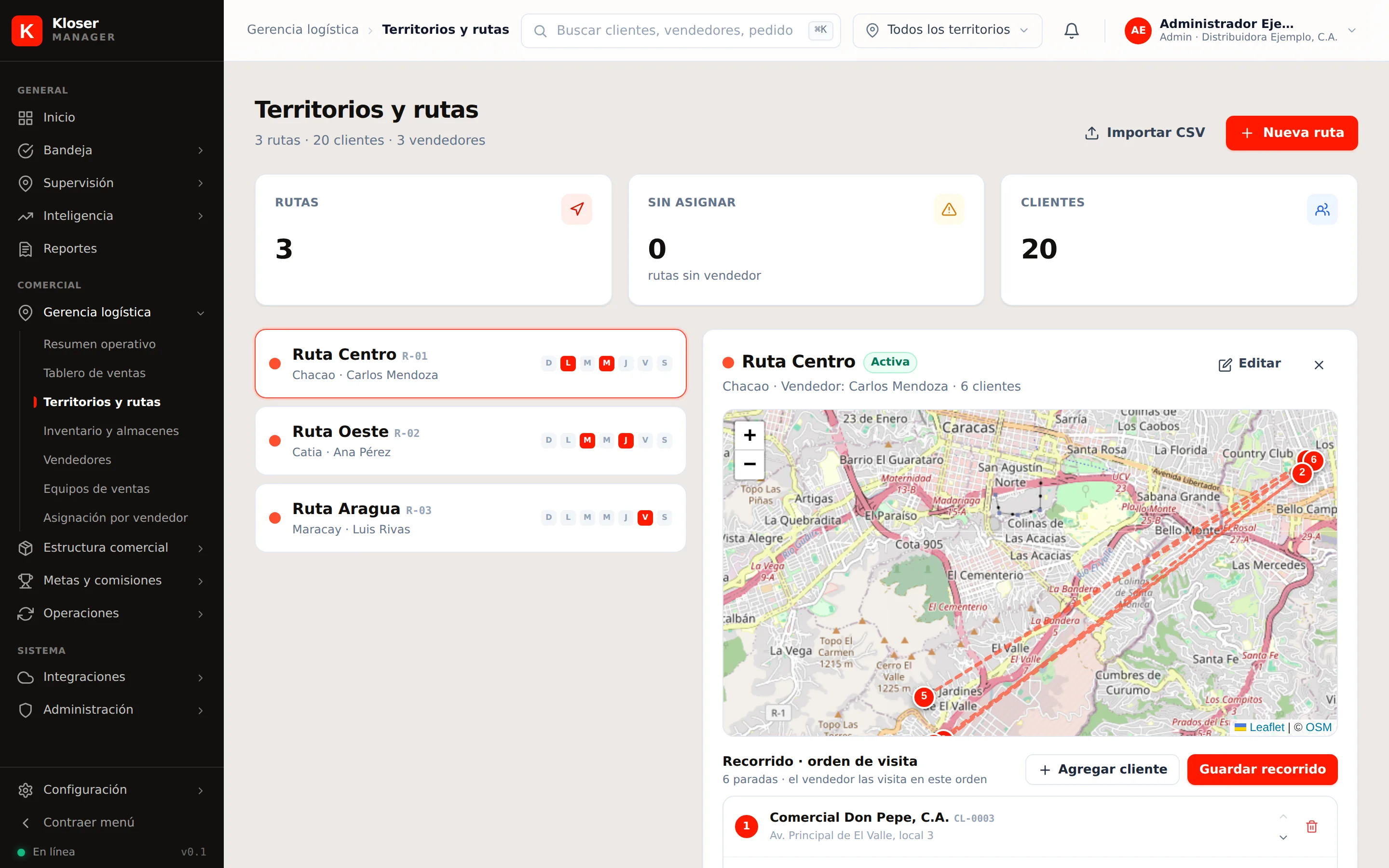
La plantilla se baja desde Importar CSV. Para practicar, use
ejemplo_ruteros.csv: veinte paradas repartidas en tres rutas.
Paso 2 · Importar
El importador tiene tres reglas que conviene conocer:
- Una fila mala no aborta la carga. Cada fila con problemas se reporta con su número de línea y el resto entra.
- Se valida todo antes de escribir. Si el archivo trae un asesor o un cliente que no existe, la ruta no se crea a medias: primero se arma el plan completo y sólo si hay algo válido se guarda.
- El orden lo manda el archivo.
Paso 3 · Verificar el recorrido
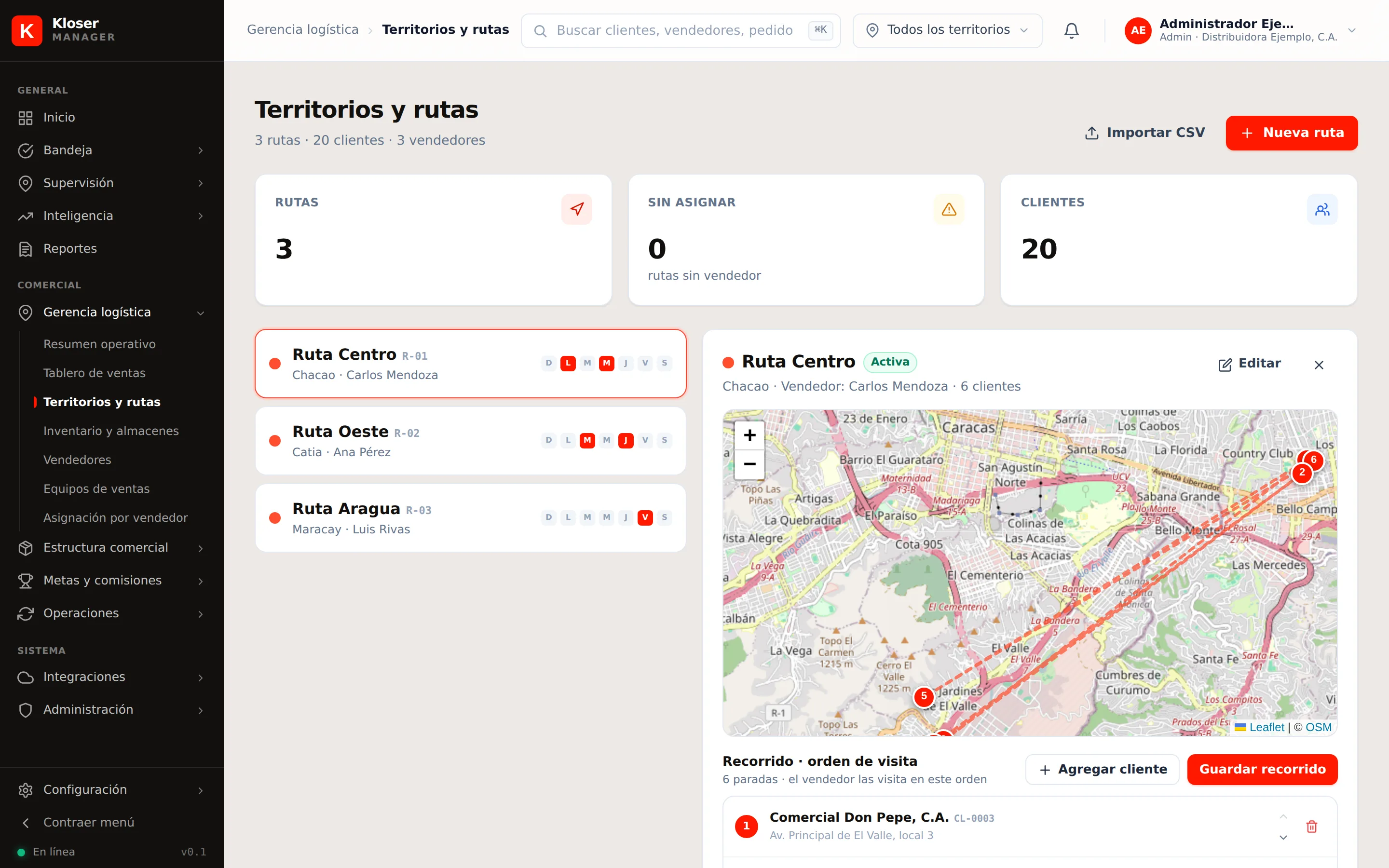
Al seleccionar una ruta se ve su zona, su asesor, cuántos clientes tiene y los días marcados. Desde ahí se puede agregar un cliente, reordenar el recorrido a mano y guardar.
Los chips de días son la verificación más rápida: D L M M J V S con los días
de esa ruta resaltados. Si una ruta que debía ser lunes y miércoles muestra
lunes y martes, la columna dias traía M donde debía traer MI.
Paso 4 · Imprimir o descargar la ruta
Con la ruta seleccionada, arriba a la derecha:
| Botón | Qué hace |
|---|---|
| Imprimir | Abre el diálogo de impresión con la lista de clientes en el orden del recorrido: RIF, dirección, teléfono, saldo y una columna en blanco para anotar |
| Descargar Excel | Baja la misma lista como planilla, para trabajarla o imprimirla desde Excel |

Al final de la lista van los clientes asignados a la ruta que todavía no están en el recorrido, para que no falte ninguno.
No use Ctrl+P. Imprime la pantalla completa —con el menú oscuro— y no la lista. Use el botón Imprimir. Si trabaja desde la SuperApp de Hubmy y no aparece el diálogo de impresión, use Descargar Excel.
Lo que el importador hace además de asignar
Reasigna el cliente al asesor de la ruta. Si un cliente venía asignado a otro vendedor y aparece en esta ruta, el sistema lo mueve y lo avisa:
«aviso · el cliente CL-0002 está asignado a otro vendedor y va a quedar en esta ruta»
No es un error. El rutero es la fuente de verdad de quién atiende a quién: si el archivo dice que CL-0002 está en la ruta de Ana, es de Ana. El aviso está para que quien carga se entere del cambio, no para detenerlo.
Si aparecen muchos de esos avisos, revise el archivo de clientes: probablemente
el vendedor_email de A8 no coincide con el asesor de la ruta.
La quincena (opcional)
El archivo acepta una columna quincena con valores 1-3 o 2-4: sirve para
rutas que se visitan semana por medio. Vacío significa todas las semanas.
Errores frecuentes
| Lo que aparece | Qué pasó |
|---|---|
| Al imprimir la ruta sale una hoja negra | Se imprimió con Ctrl+P. Use el botón Imprimir o Descargar Excel |
| «falta columna requerida: cliente_codigo» | La cabecera está escrita distinto. Baje la plantilla |
| «el cliente X no existe» | Cárguelo primero (A8), o revise el código |
| «el asesor X no pertenece a esta empresa» | Cárguelo primero (A5), o revise el correo |
| Una ruta quedó con los días equivocados | M es martes. Miércoles es MI |
| «orden repetido» | Dos clientes con el mismo número. Gana el primero |
| Muchos avisos de reasignación | El vendedor_email de A8 no coincide con el asesor de la ruta |
Lo que este módulo NO hace
- No crea clientes ni vendedores. Los referencia; tienen que existir.
- No calcula la ruta óptima. El orden lo decide quien conoce el territorio.
- No agenda visitas puntuales. El rutero es el plan semanal recurrente.
📄 Guía rápida — una hoja para imprimir▾
Kloser · Gerencia logística → Territorios y rutas
El rutero referencia vendedores y clientes: los dos tienen que estar cargados antes. Orden: vendedores (A5) → clientes (A8) → ruteros (A9).
La forma del archivo: una fila por CLIENTE
No una fila por ruta. Un rutero es «qué clientes visito el lunes», así que la ruta se repite en cada fila.
ruta_codigo,ruta_nombre,zona,dias,vendedor_email,cliente_codigo,orden
R-01,Ruta Centro,Chacao,"L,MI",carlos@ejemplo.com,CL-0001,1
R-01,Ruta Centro,Chacao,"L,MI",carlos@ejemplo.com,CL-0004,2
| Columna | ||
|---|---|---|
ruta_codigo | obligatoria | Si no existe, se crea |
dias | obligatoria | Ver abajo |
vendedor_email | obligatoria | El asesor, por correo |
cliente_codigo | obligatoria | Como se cargó en A8 |
ruta_nombre, zona | Sólo hacen falta la primera vez | |
orden | El recorrido de manejo | |
quincena | 1-3 o 2-4 para semana por medio |
La columna dias
| Forma | Ejemplo |
|---|---|
| Letras | L, L,MI, M,J |
| Nombres | lunes,miércoles |
| Números | 1,3 (0 = domingo) |
Msola es MARTES. Para miércoles:MI,mieomiércoles. No se adivina — adivinar mal le cambia el día de trabajo a un asesor.
La columna lleva coma adentro: va entre comillas ("L,MI"). Excel lo hace
solo.
La columna orden
Es el recorrido físico: qué local queda antes de cuál. Si dos filas traen el mismo número, gana la primera y la segunda queda avisada — no se reordena en silencio, porque reordenar le haría manejar de más al asesor.
Tres reglas del importador
- Una fila mala no aborta la carga. Se reporta con su número de línea.
- Se valida todo antes de escribir. La ruta no se crea a medias.
- El orden lo manda el archivo.
El aviso de reasignación NO es un error
«aviso · el cliente CL-0002 está asignado a otro vendedor y va a quedar en esta ruta»
El rutero es la fuente de verdad de quién atiende a quién. Si aparecen muchos,
el vendedor_email de A8 no coincide con el asesor de la ruta.
Verificar
Los chips de días de cada ruta: D L M M J V S con los suyos resaltados. Si
una ruta que debía ser lunes y miércoles muestra lunes y martes, la columna
dias traía M donde debía traer MI.
Imprimir la ruta
Ruta seleccionada → Imprimir (en el orden del recorrido) o Descargar Excel. No use Ctrl+P: imprime la pantalla y sale negra.