Primer ingreso y perfil de empresa
Qué se logra con este módulo
Dejar la empresa configurada: razón social, RIF, IVA, IGTF, moneda y zona horaria. Es lo primero que se hace en una instancia nueva, y hay un motivo concreto para no dejarlo para después.
Por qué es lo primero
Estos datos salen impresos en los comprobantes. El pedido que el asesor le manda al cliente, el recibo de un cobro, la guía de despacho: todos llevan arriba la razón social y el RIF de la empresa. Si están vacíos, el documento sale sin ellos — no falla, no avisa: sale incompleto.
Y hay dos que además cambian cómo se calculan los montos: el IVA y el IGTF. Cambiarlos después no recalcula los documentos ya emitidos.
Paso 1 · Entrar al primer ingreso
Al entrar por primera vez con la cuenta de administrador, el sistema pide aceptar los Términos y la Política de Privacidad. Es obligatorio y queda registrado con fecha y hora: no se puede seguir sin aceptar.
En el menú lateral: Configuración → Perfil de empresa.
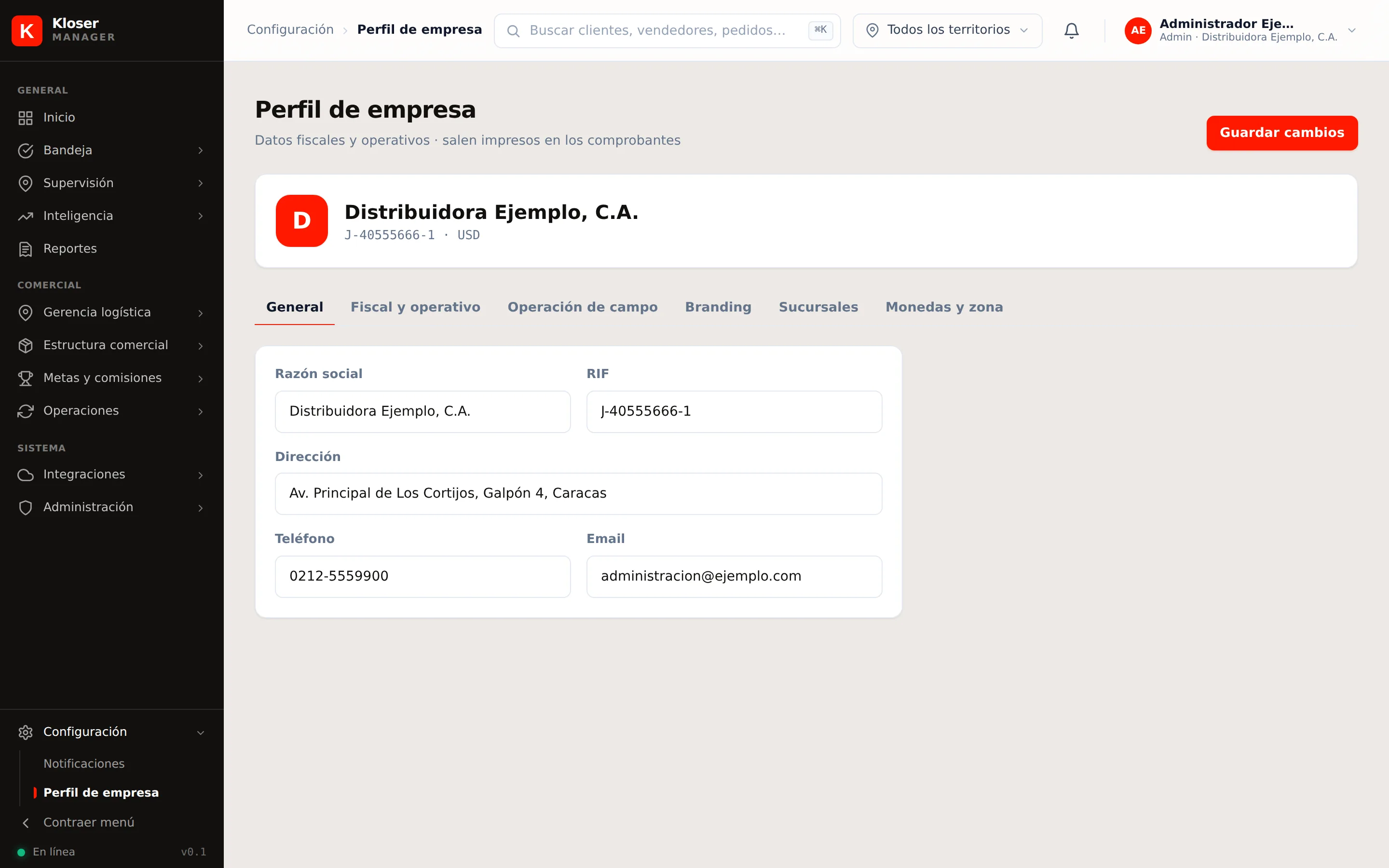
Arriba se ve la tarjeta de identidad de la empresa —nombre, RIF y moneda— y debajo, seis pestañas. Este módulo cubre cuatro; Operación de campo es el módulo A12 y Sucursales todavía no está modelada.
Paso 2 · General: los datos que se imprimen
| Campo | Para qué sirve |
|---|---|
| Razón social | Encabeza todos los comprobantes. Va como está en el RIF, no el nombre comercial |
| RIF | Se imprime junto a la razón social. Formato J-40555666-1 |
| Dirección | Va en los comprobantes y en la guía de despacho |
| Teléfono | Se imprime como contacto de la empresa |
| El remitente cuando se le manda un documento al cliente |
Nada de esto es obligatorio para que el sistema funcione. Todo es obligatorio para que un comprobante se vea presentable.
Paso 3 · Fiscal y operativo
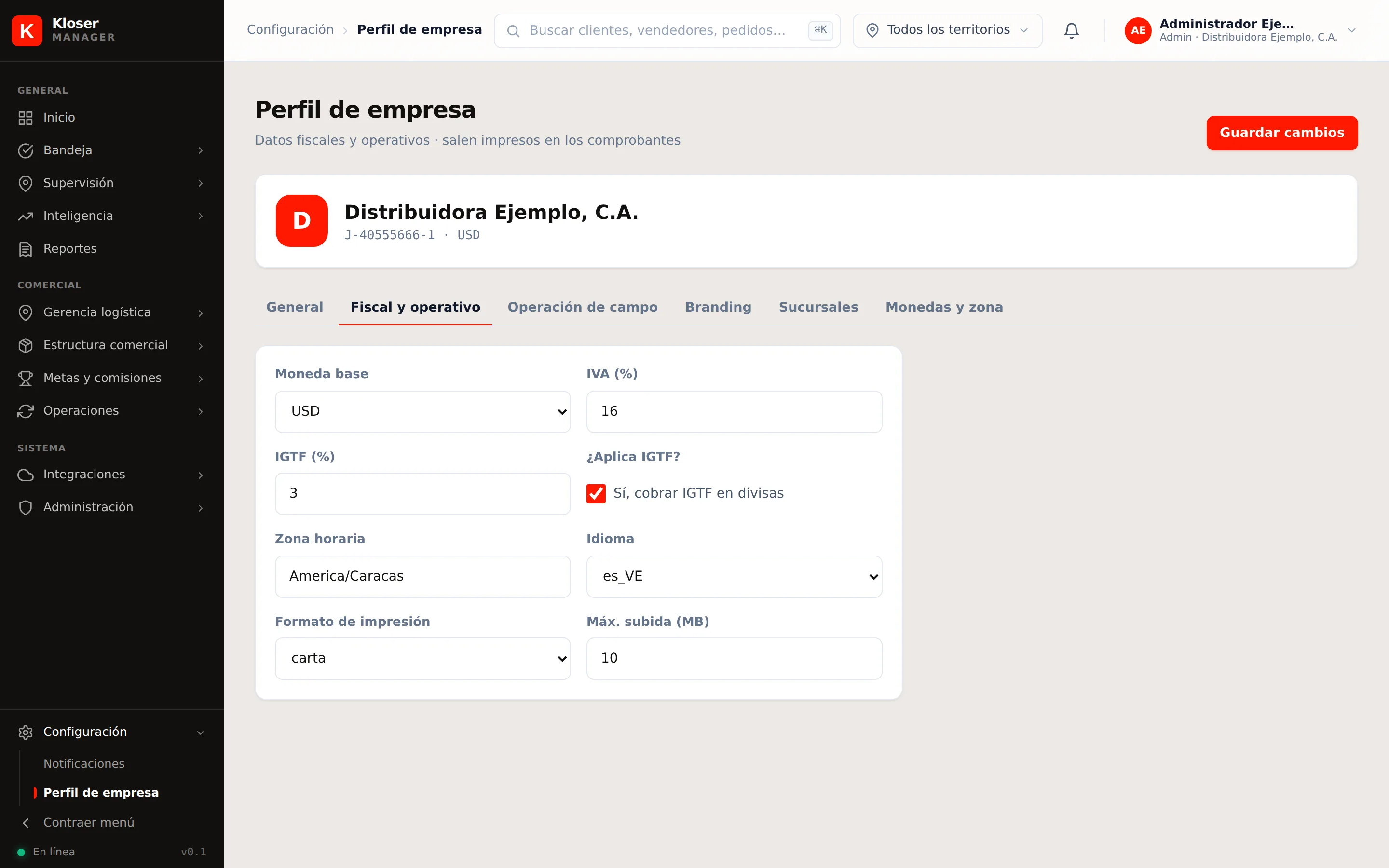
| Campo | Qué decide |
|---|---|
| Moneda base | La moneda en la que se expresan los precios y los totales. Se define al arrancar y no se cambia con la operación andando |
| IVA (%) | El porcentaje que se aplica al subtotal de cada pedido. En Venezuela, 16 |
| IGTF (%) | El impuesto a las transacciones en divisas. En Venezuela, 3 |
| ¿Aplica IGTF? | Si está apagado, el IGTF no se calcula aunque el porcentaje esté puesto. Se enciende sólo si la empresa cobra en divisas |
| Zona horaria | Con qué hora se registran las visitas, los cobros y la jornada del asesor. America/Caracas |
| Idioma | El idioma de la interfaz |
| Formato de impresión | Carta, media carta o ticket. Define el tamaño del comprobante |
| Máx. subida (MB) | El tope de tamaño para las fotos y los archivos que sube el asesor |
El más delicado es «¿Aplica IGTF?»: si la empresa cobra en divisas y está apagado, los cobros salen sin el impuesto y hay que rehacerlos.
Paso 4 · Monedas y zona
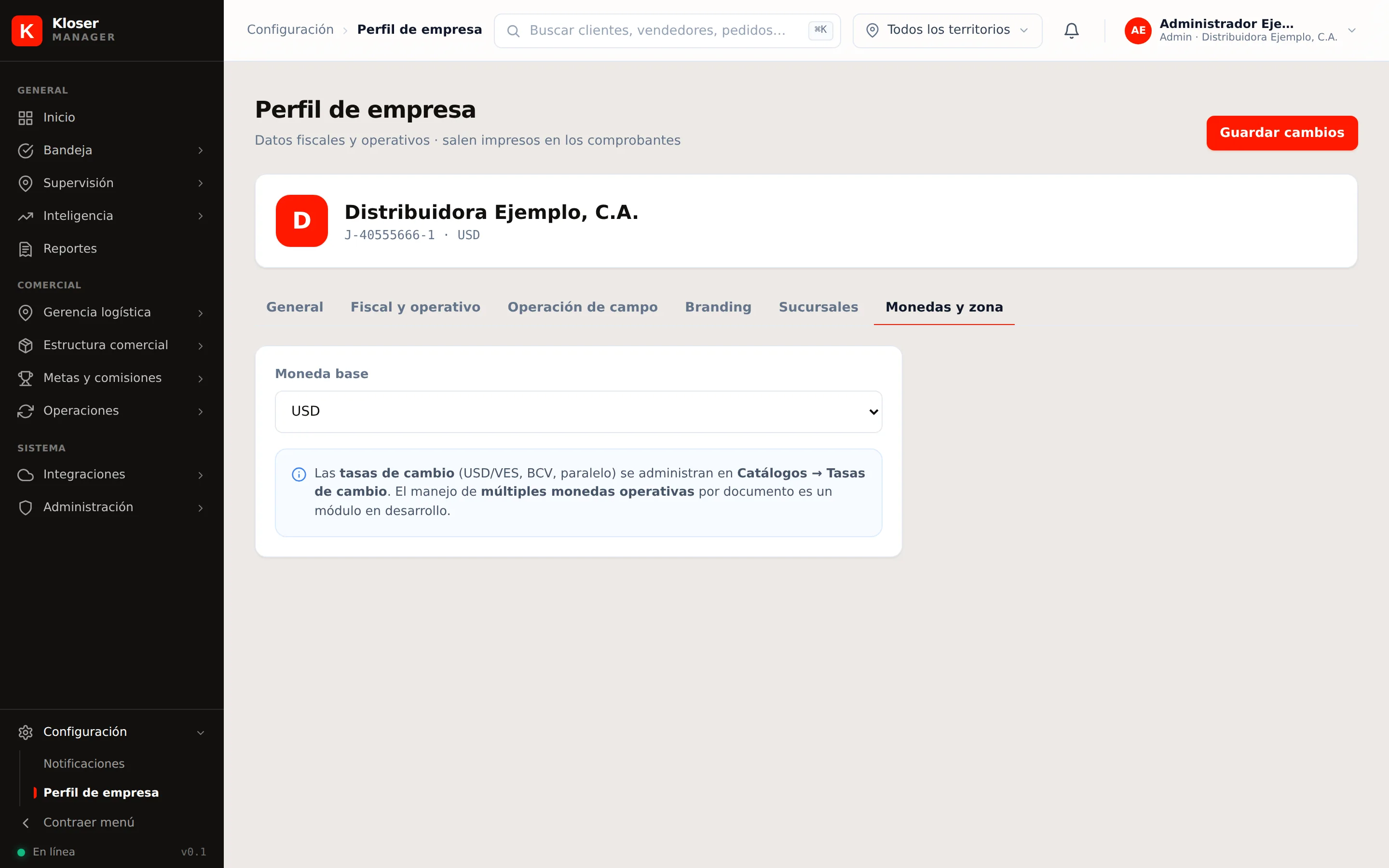
La zona horaria y el idioma se editan también desde acá. Es la misma configuración vista desde otro ángulo: se dejó en dos lugares porque la zona horaria se toca al arrancar y el idioma casi nunca.
Paso 5 · Branding
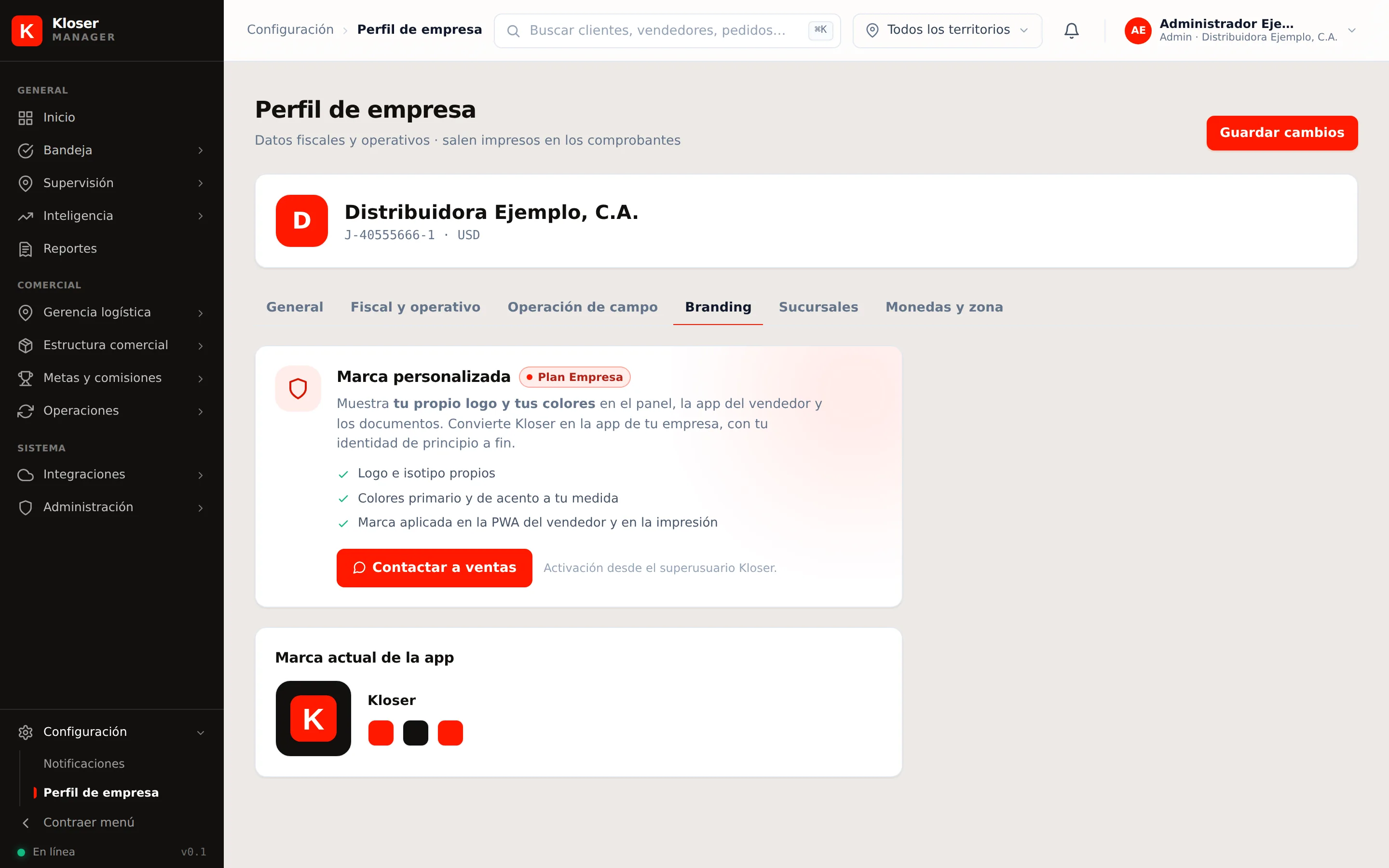
El logo de la empresa y los dos colores de la interfaz. El logo va en los comprobantes; los colores, en el panel del backoffice.
Lo que conviene saber: el logo se sube una vez y aparece en todos los documentos. Si no se sube, el comprobante sale con el espacio del logo vacío.
Paso 6 · Guardar
El botón Guardar cambios está arriba a la derecha y guarda todas las pestañas a la vez, no sólo la que está abierta. Se pueden recorrer las seis, completar lo que haga falta, y guardar una sola vez al final.
El orden de la puesta en marcha
Este módulo es el paso 1 de diez. El orden importa: cada paso se apoya en el anterior y saltárselo hace que las filas fallen.
| # | Qué se carga | Módulo |
|---|---|---|
| 1 | Perfil de empresa | A1 ← está acá |
| 2 | Catálogos de operación (métodos de pago, cuentas) | A2 |
| 3 | Categorías, marcas y líneas | A3 |
| 4 | Vendedores | A4 · A5 |
| 5 | Productos | A6 |
| 6 | Listas de precios y tarifas | A7 |
| 7 | Clientes | A8 |
| 8 | Ruteros | A9 |
| 9 | Existencias | A10 |
| 10 | Cartera pendiente | A11 |
| — | Políticas de operación de campo | A12 |
| — | Usuarios, roles y permisos | A13 |
Lo que este módulo NO hace
- No configura la numeración de los documentos. Eso vive aparte.
- No define cuándo se descuenta el inventario ni si el asesor ve la existencia: eso es el módulo A12.
- No da de alta sucursales. Hoy la operación asume una sola empresa.
📄 Guía rápida — una hoja para imprimir▾
Kloser · Configuración → Perfil de empresa
Estos datos salen impresos en los comprobantes. Si están vacíos, el documento sale sin ellos: no falla, no avisa — sale incompleto.
Las seis pestañas
| Pestaña | Qué se completa |
|---|---|
| General | Razón social, RIF, dirección, teléfono, correo |
| Fiscal y operativo | Moneda base, IVA, IGTF, zona horaria, formato de impresión |
| Operación de campo | Jornada, inventario, tarifas ofrecibles (módulo A12) |
| Branding | Logo y colores |
| Sucursales | Todavía no modelada: una sola empresa |
| Monedas y zona | Zona horaria e idioma |
Guardar cambios guarda las seis pestañas a la vez. Recorra todas y guarde una sola vez al final.
Los tres campos que más duelen si quedan mal
| Campo | Si queda mal |
|---|---|
| Razón social + RIF | Todos los comprobantes salen sin identificación de la empresa |
| IVA (%) | Los totales se calculan mal. En Venezuela: 16 |
| ¿Aplica IGTF? | Si la empresa cobra en divisas y está apagado, los cobros salen sin el impuesto |
Cambiar el IVA o el IGTF no recalcula los documentos ya emitidos.
Valores para Venezuela
| Moneda base | USD o VES, según cómo lleve los precios la empresa |
| IVA | 16 |
| IGTF | 3, encendido sólo si se cobra en divisas |
| Zona horaria | America/Caracas |
| Idioma | es_VE |
| Formato de impresión | carta (o ticket si se imprime en impresora térmica) |
El orden de la puesta en marcha
- Perfil de empresa ← acá
- Catálogos de operación · métodos de pago y cuentas (A2)
- Categorías, marcas y líneas (A3)
- Vendedores (A4 · A5)
- Productos (A6)
- Listas de precios (A7)
- Clientes (A8)
- Ruteros (A9)
- Existencias (A10)
- Cartera pendiente (A11)
Saltarse un paso hace que el siguiente falle: cada archivo referencia lo anterior.