
Ubicar la tienda
Qué se logra con este módulo
Dejar guardada la ubicación exacta de cada cliente, tomada una sola vez, parado en la puerta de su local y desde el celular. Con esa ubicación la app sabe que usted estuvo en la tienda cuando marca una visita o levanta un pedido.
Lo que hay que entender primero
La ubicación de un cliente se toma en su local, con el celular, y se toma una vez. No se puede tomar desde una computadora, ni desde la oficina, ni se vuelve a cambiar desde la calle. Si está mal o el cliente se mudó, se pide el cambio y lo aprueba el gerente.
¿Por qué tanto cuidado? Porque una ubicación mal tomada no se nota hasta que estorba. Si se toma desde la oficina, el sistema cree que la tienda está en la oficina. Después, cada visita real a esa tienda aparece como «lejos del cliente», y el reporte de su gerente dice que usted no fue.
Paso 1 · Dónde está el aviso
En la ficha del cliente, si la tienda no está ubicada, aparece una franja amarilla debajo del encabezado:
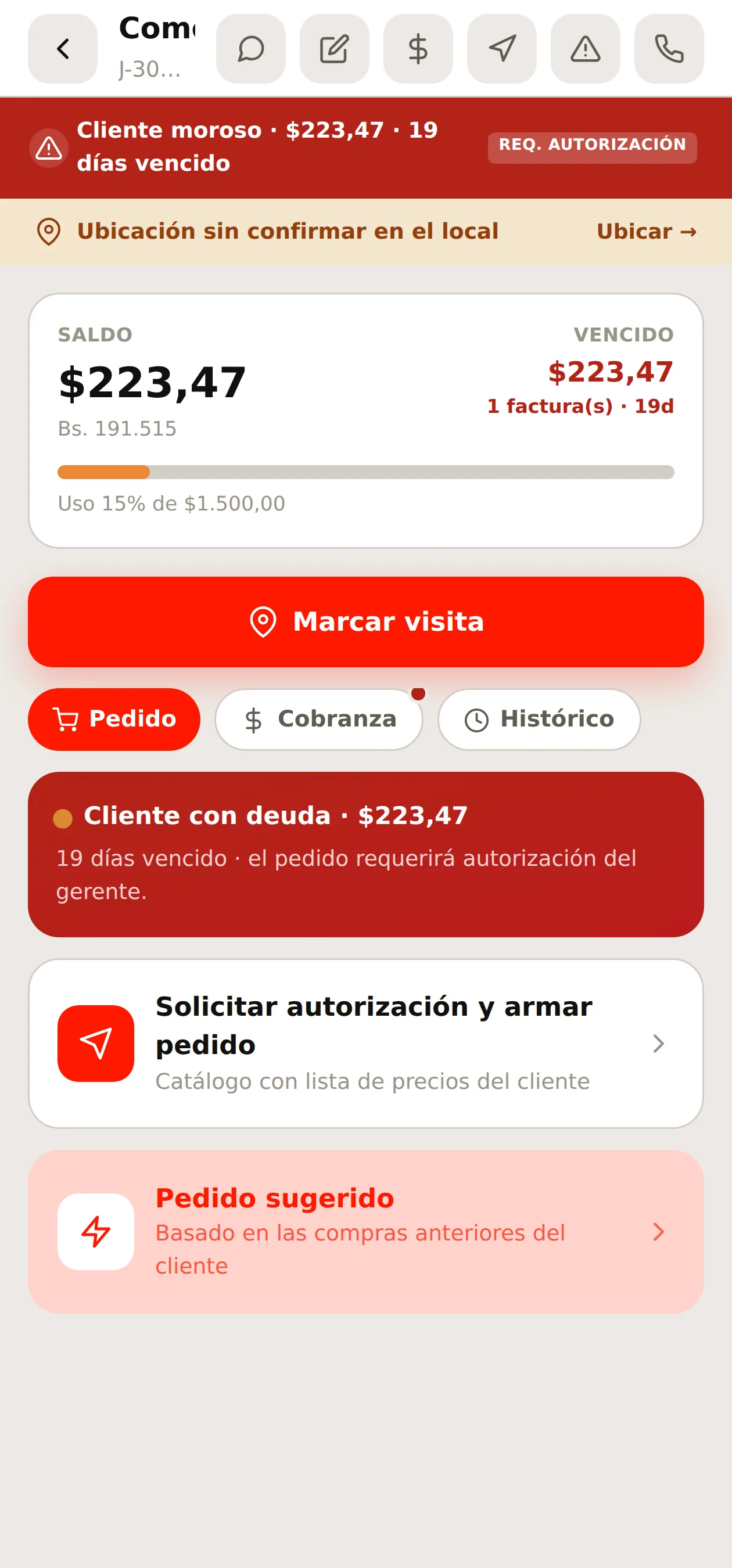
| Lo que dice | Qué significa |
|---|---|
| Tienda sin ubicar | Nunca se tomó la ubicación |
| Ubicación sin confirmar en el local | Tiene una ubicación, pero de antes: se cargó a mano o se tomó con el método viejo, sin foto. Conviene tomarla bien |
Si la ficha no muestra la franja, la ubicación ya está bien. No hay nada que hacer.
Toque Ubicar →. También se llega con el botón de navegación (la flecha) de la ficha → Ubicar tienda.
Paso 2 · Medir
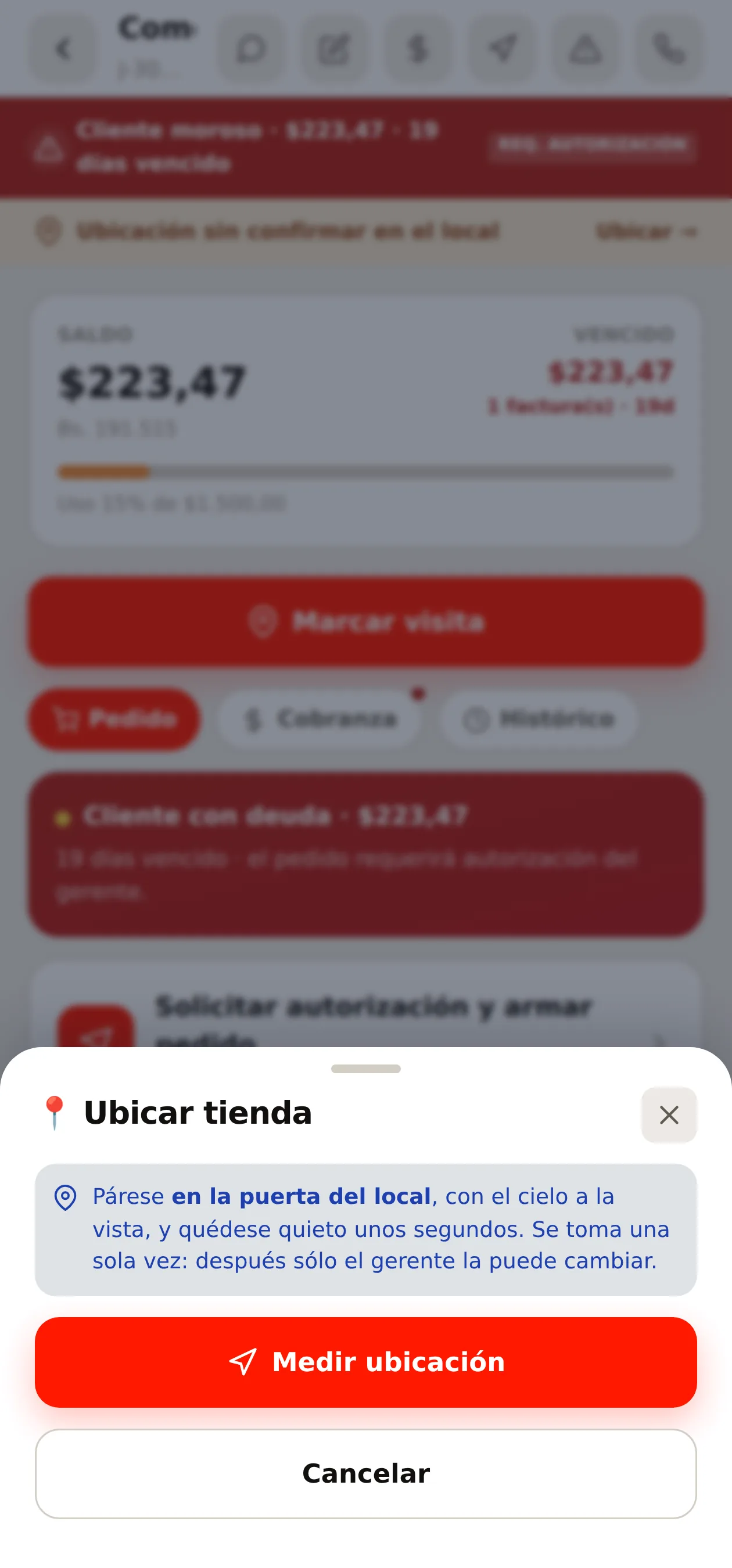
- Párese en la puerta del local, con el cielo a la vista. Adentro de un local el GPS rebota contra el techo y las paredes.
- Toque Medir ubicación y quédese quieto.
La app toma varias lecturas durante 6 a 20 segundos y muestra cuántas lleva:
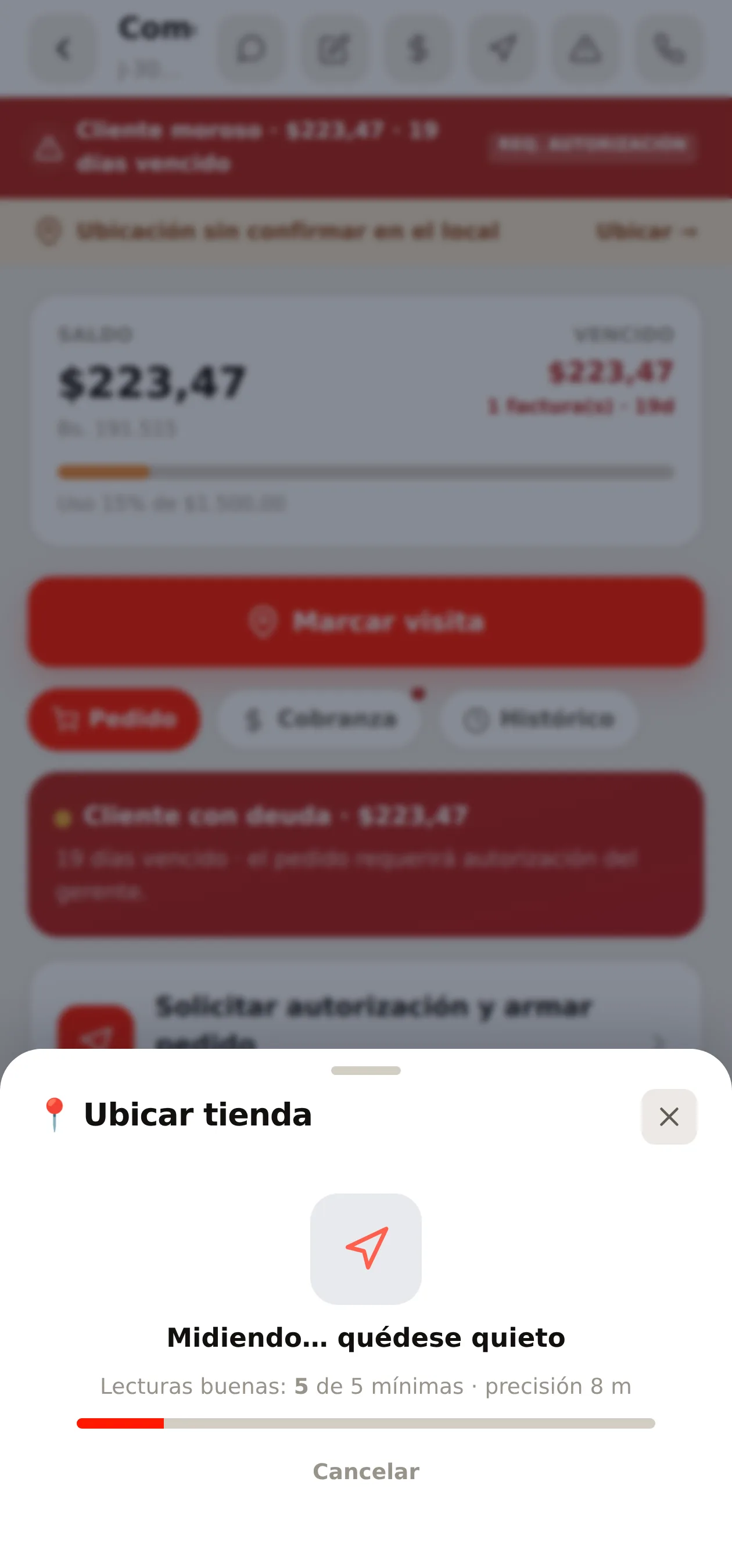
No es lentitud: es a propósito. Una lectura sola puede venir con cientos de metros de error, sobre todo si la app se acaba de abrir. Con varias, la app descarta las malas y se queda con el punto firme.
Si no logra una medida buena, lo dice y no guarda nada:
| El mensaje | Qué hacer |
|---|---|
| «La señal del GPS no alcanzó» | Salga a la puerta y vuelva a intentar |
| «El GPS no está dando buena precisión» | Lo mismo. Si sigue, active la ubicación de alta precisión del teléfono |
| «Las lecturas no coinciden entre sí» | Se movió mientras medía. Quédese quieto |
| «La app no tiene permiso de ubicación» | Actívelo en los ajustes del teléfono, en los permisos de la app |
Paso 3 · Foto de la fachada
Cuando la medida es buena, la app muestra el punto en el mapa y pide la foto de la fachada:
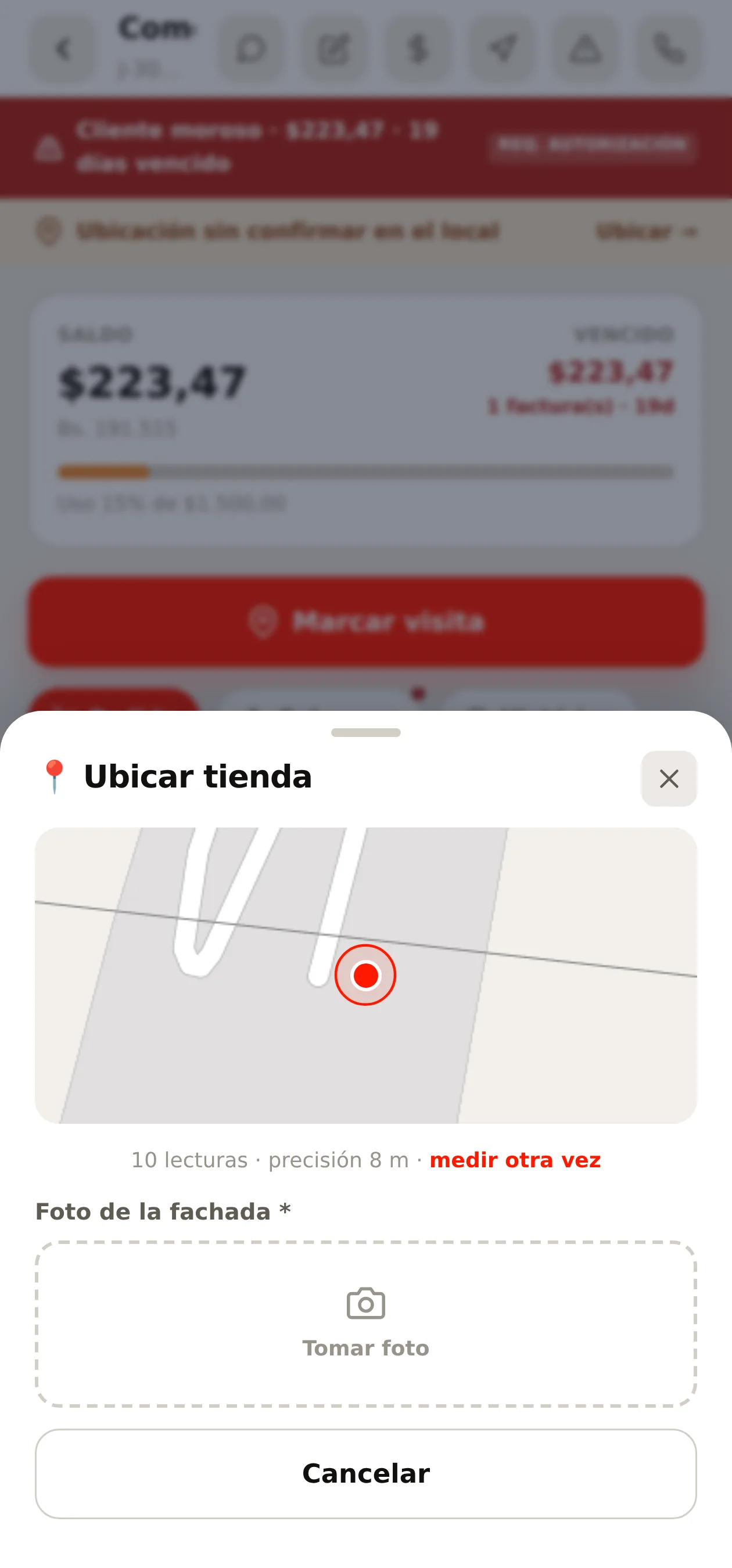
- La foto se toma con la cámara, en el momento. No se puede elegir de la galería.
- Que se vea el frente del local y, si tiene, el letrero.
La foto es la prueba. Si algún día alguien discute dónde está la tienda, la foto lo cierra en un segundo.
Paso 4 · Confirmar
La app pregunta: «¿El punto del mapa es la puerta del local?»
- Si el punto cae en el local, toque Sí, es aquí. Listo: la franja desaparece de la ficha.
- Si cae en otra cuadra, toque medir otra vez.
Sin señal también funciona. La ubicación queda guardada en el teléfono y se envía sola cuando vuelve la conexión (ver C10).
Después se confirma sola. Cada pedido o visita que haga en esa tienda desde el celular la comprueba. Con dos, queda confirmada. No tiene que hacer nada más.
Al dar de alta un cliente nuevo
En Clientes → + (nuevo cliente), el formulario trae el botón Ubicar tienda. Es el mismo proceso de arriba: medir, foto y confirmar. Si lo hace ahí, el cliente nace ubicado.
Es opcional. Si no hay tiempo o no hay señal para subir la foto, registre el cliente y ubíquelo después desde su ficha.
Ya no existe «Capturar ubicación GPS (opcional)», el botón viejo que guardaba una sola lectura. Esa lectura suelta fue la que dejó clientes ubicados en la oficina.
Si la ubicación está mal o el cliente se mudó
Una ubicación tomada con este proceso queda fijada. Si la vuelve a tomar, la app responde que ya tiene su ubicación fijada.
Para cambiarla:
- Ficha del cliente → botón de navegación (la flecha) → Pedir cambio de ubicación.
- Mida y tome la foto igual que siempre.
- Escriba por qué hay que cambiarla: «se mudó al local de enfrente», «la anterior estaba mal».
- Sí, es aquí.
El gerente ve la foto vieja y la nueva lado a lado, y decide. Mientras tanto, la ubicación anterior sigue valiendo.
Lo que la app no deja hacer, y por qué
| Intento | Lo que responde | Por qué |
|---|---|---|
| Ubicar desde una computadora | «Sólo se toma desde el celular» | La computadora no tiene GPS: estima la posición por la red y da la oficina |
| Ubicar estando en la oficina, con el celular | «Está en la oficina: ubique al cliente desde su local» | En la oficina el GPS es tan preciso como en la calle. Por eso la empresa marca sus lugares |
| Ubicar sin foto | «Falta la foto de la fachada» | Es la prueba |
| Volver a ubicar una tienda ya fijada | «Ya tiene su ubicación fijada…» | Se pide el cambio, y lo aprueba el gerente |
Errores frecuentes
| Lo que pasa | Qué significa |
|---|---|
| La franja no desaparece | Si la ubicó sin señal, se envía al recuperarla. Mire Sincronización |
| «Este cliente no está asignado a ti» | Sólo ubica a sus clientes |
| Pedí el cambio y la ubicación sigue igual | Está esperando al gerente |
| El punto cae en medio de la calle | Normal a pocos metros. Si cae en otra cuadra, mida otra vez |
Lo que este módulo NO cubre
- No rastrea al asesor. La ubicación de la tienda se toma una vez; la suya sólo se envía con la app abierta (ver C2).
- No reemplaza la visita. Ubicar la tienda no marca la visita. Se marca aparte, como siempre.
📄 Guía rápida — una hoja para imprimir▾
La ubicación de un cliente se toma una vez, en la puerta de su local, con el celular. Ni desde la computadora ni desde la oficina. Si después está mal, se pide el cambio y lo aprueba el gerente.
Los cuatro pasos
- Ficha del cliente → franja Tienda sin ubicar → Ubicar →
- En la puerta del local, Medir ubicación, y quieto 6 a 20 segundos.
- Foto de la fachada, con la cámara.
- ¿Es aquí? → Sí, es aquí. La franja desaparece.
Sin señal también funciona: se envía sola al volver la conexión.
En el alta de un cliente nuevo está el mismo botón, Ubicar tienda. Es opcional: si no hay tiempo, se ubica después desde la ficha.
Si está mal o el cliente se mudó
Ficha → flecha de navegación → Pedir cambio de ubicación → medir, foto y por qué. El gerente compara las dos fotos y decide.
Si algo falla
| «La señal del GPS no alcanzó» / «no está dando buena precisión» | Salga a la puerta y vuelva a intentar |
| «Las lecturas no coinciden» | Se movió: quédese quieto |
| «Sólo se toma desde el celular» | Está en una computadora |
| «Está en la oficina» | Ubíquelo desde el local, no desde la oficina |
| «Ya tiene su ubicación fijada» | Use Pedir cambio de ubicación |
| La franja no se va | Sin señal: se envía al volver. Mire Sincronización |