
Vendedores: carga masiva
Qué se logra con este módulo
Dar de alta todo el equipo comercial desde un archivo y entregarle las credenciales. Con 60 asesores es la única vía razonable — y tiene un paso que no se puede saltar.
El punto delicado
El archivo de credenciales se baja en ese momento, o no se recupera.
Las contraseñas generadas se muestran una sola vez y se guardan cifradas. Si se cierra el panel de resultado sin bajar el archivo, hay que resetear cada una a mano. Con 60 asesores, eso es una tarde perdida.
Paso 1 · Entrar a Vendedores y bajar la plantilla
En el menú lateral: Gerencia logística → Vendedores.

Clic en Plantilla. Se descarga el Excel plantilla_vendedores.xlsx:
nombre,usuario,ruta_codigo,password
José Pérez,jperez,R-01,
Las cuatro columnas
| Columna | Obligatoria | Qué se pone |
|---|---|---|
nombre | Sí | El nombre completo. Es lo que ve el gerente en los reportes |
usuario | Sí | El identificador de login. Puede ser un correo o un nombre a secas |
ruta_codigo | No | El código de la ruta que va a atender |
password | No | Déjela vacía: el sistema genera una por asesor |
Sobre usuario: acepta un correo o un nombre corto, y esto es a propósito —
en campo muchos asesores no tienen correo. Acuerde una convención antes de armar
el archivo (inicial más apellido, o la cédula) y respétela: el usuario no se
cambia después.
Sobre password: déjela vacía salvo que la empresa tenga una política propia
de credenciales. La generada es corta (Sf- más ocho caracteres) porque muchas
veces se dicta por teléfono.
Sobre ruta_codigo: si la ruta todavía no existe, el sistema avisa pero
acepta el alta — el asesor queda con ese rótulo. No es un error: se puede
cargar el equipo antes que los ruteros.
Paso 2 · Armar el archivo
Se abre la plantilla en Excel, se borra la fila de ejemplo y se pega el equipo.
Se guarda como Excel, tal cual: el importador lee el .xlsx directamente y
no hace falta convertirlo. Si su archivo viene en CSV, también sirve — en ese
caso, CSV UTF-8, que es el que respeta acentos y eñes.
Para practicar, use ejemplo_vendedores.csv: tres asesores, dos con correo y uno
sin correo, todos con la contraseña vacía.
El archivo de ejemplo sólo entra una vez por instancia. Si ya se cargó, la segunda vez el sistema reporta «ese correo ya existe» —los logins quedan ocupados aunque se quite a la persona de la empresa—. Para volver a practicar, cambie los tres usuarios del archivo.
Paso 3 · Importar
Clic en Importar y se elige el archivo.
Paso 4 · Bajar las credenciales — este es el paso que importa
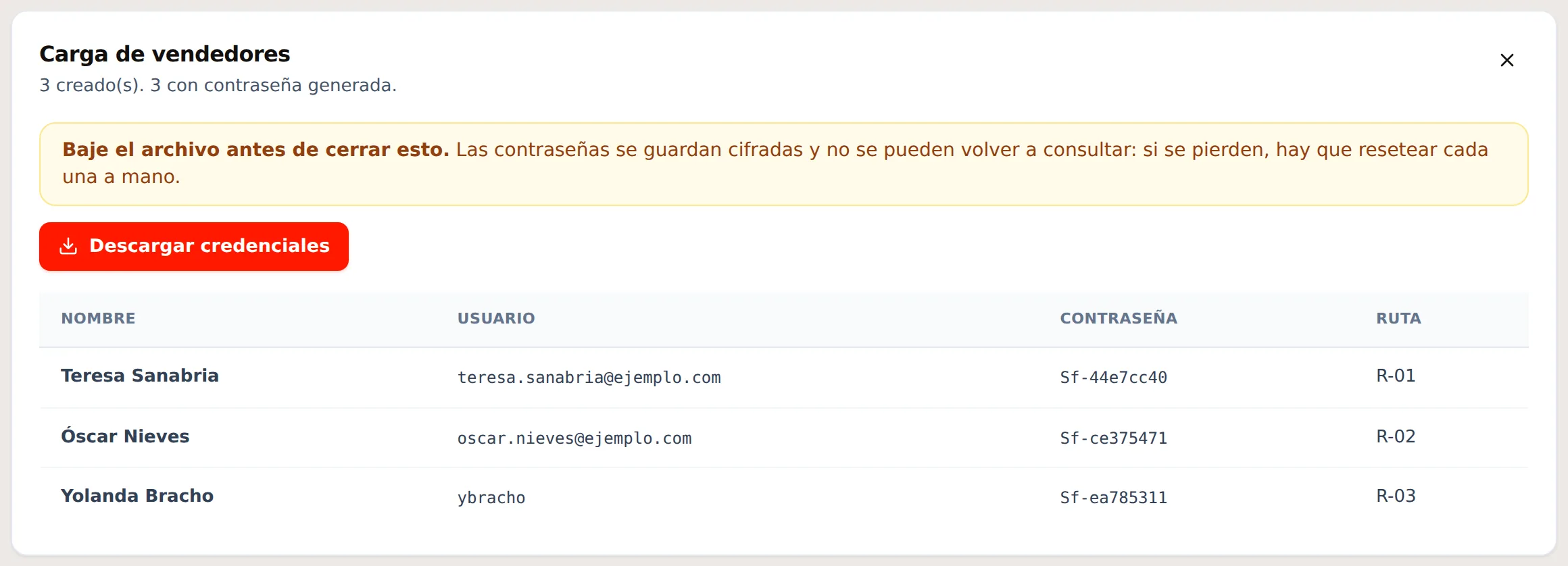
El panel muestra, por asesor: nombre, usuario, contraseña y ruta.
Pulse «Descargar credenciales» antes de cerrar este panel. Se baja un archivo con las tres columnas, listo para repartir.
El aviso lo dice sin rodeos: las contraseñas se guardan cifradas y no se pueden volver a consultar. Este panel es la única vez que existen en claro.
Qué hacer con ese archivo
- Bájelo y guárdelo en un lugar seguro, no en el escritorio compartido.
- Reparta cada credencial por separado, al asesor que le corresponde. No mande el archivo completo a un grupo de WhatsApp: ahí van las claves de todos.
- Bórrelo cuando todos hayan entrado y cambiado su clave.
Paso 5 · Verificar
El equipo aparece en la tabla con su ruta. La primera entrada de cada asesor la hace desde el teléfono, en la dirección de la app del asesor.
Lo que hace y lo que no hace el importador
| Crea los usuarios que no existen | ✔ |
| Los suma a la empresa con rol vendedor | ✔ |
| Genera la contraseña de quien no la trae | ✔ |
| Toca un usuario que ya existe | ✘ — lo reporta y sigue |
| Asigna clientes a la ruta | ✘ — eso es el módulo A9 |
| Manda correos | ✘ — la entrega es a mano |
Sobre el usuario que ya existe: no se le agrega la membresía en silencio. Sumar una cuenta existente a otra empresa sin que su dueño lo acepte es justamente lo que la invitación por correo evita. El importador lo dice — «si es la misma persona, súmala con una invitación»— y sigue con el resto.
Errores frecuentes
| Lo que aparece | Qué pasó |
|---|---|
| «falta columna requerida: usuario» | La cabecera está escrita distinto. Baje la plantilla y cópiela tal cual |
| «el usuario X está repetido en el archivo» | Dos filas con el mismo login. Corrija y vuelva a subir |
| «X: ese correo ya existe» | Esa cuenta existe. Si es la misma persona, invítela por correo. Ojo: quitar a alguien de la empresa no borra su cuenta, así que su login sigue ocupado y el archivo lo va a reportar |
| «aviso · la ruta R-05 no existe todavía» | No es un error: el asesor queda con ese rótulo. Cree la ruta (A9) |
| Se cerró el panel sin bajar el archivo | Hay que resetear cada contraseña a mano |
Lo que este módulo NO hace
- No arma los ruteros. El código de ruta es un rótulo; asignar clientes es A9.
- No crea administradores. El importador da de alta con rol vendedor. Para cambiar un rol: módulo A13.
- No manda las credenciales. La entrega es a mano, y a propósito.
📄 Guía rápida — una hoja para imprimir▾
Kloser · Gerencia logística → Vendedores
El archivo de credenciales se baja en ese momento, o no se recupera. Las contraseñas se guardan cifradas. Si cierra el panel sin bajarlo, hay que resetear cada una a mano.
Los cuatro pasos
- Plantilla — baja un Excel con la cabecera y las columnas de código ya formateadas como Texto.
- Se llena en Excel y se guarda como Excel. No hace falta convertir a CSV.
- Importar — se elige el archivo.
- Descargar credenciales ← el paso que no se puede saltar.
Las columnas
| Columna | Qué se pone | |
|---|---|---|
nombre | obligatoria | Nombre completo |
usuario | obligatoria | Login: un correo o un nombre a secas. No se cambia después |
ruta_codigo | Código de ruta. Si no existe, avisa y acepta | |
password | Déjela vacía: el sistema genera Sf-xxxxxxxx |
Acuerde una convención de usuario antes de armar el archivo —inicial más apellido, o la cédula— y respétela para todo el equipo.
Qué hacer con el archivo de credenciales
- Bájelo y guárdelo en un lugar seguro, no en el escritorio compartido.
- Reparta cada credencial por separado. No mande el archivo completo a un grupo de WhatsApp: ahí van las claves de todos.
- Bórrelo cuando todos hayan entrado.
Qué hace y qué no
| Crea los usuarios nuevos | ✔ |
| Los suma a la empresa con rol vendedor | ✔ |
| Genera la contraseña de quien no la trae | ✔ |
| Toca un usuario que ya existe | ✘ · lo reporta y sigue |
| Asigna clientes a la ruta | ✘ · módulo A9 |
| Manda correos | ✘ · la entrega es a mano |
Si algo falla
| Mensaje | Qué hacer |
|---|---|
| falta columna requerida | Baje la plantilla y copie la cabecera |
| «el usuario X está repetido» | Dos filas con el mismo login |
| «el usuario ya existe» | Si es la misma persona, invítela por correo |
| «aviso · la ruta no existe» | No es error: queda como rótulo. Cree la ruta (A9) |
| Cerré sin bajar el archivo | Resetear cada contraseña a mano |