
Ubicación de clientes y pedidos fuera de la tienda
Qué se logra con este módulo
Seguir cuántos clientes tienen la tienda bien ubicada, resolver los cambios que piden los asesores, y ver qué pedidos se tomaron lejos de la tienda: desde la oficina, desde una computadora o sin GPS.
Lo que hay que entender primero
Una ubicación vale lo que vale su prueba. Por eso cada una dice de dónde salió. La buena se toma con el celular, en la puerta del local, con varias lecturas del GPS y foto de la fachada. Una coordenada tecleada o que vino en un archivo sirve para empezar, pero queda por confirmar.
Todo esto está en el menú Supervisión:
- Ubicación de clientes, con tres pestañas: Clientes, Solicitudes de cambio y Lugares de la empresa.
- Pedidos fuera de la tienda, que es un reporte.
Los cuatro estados
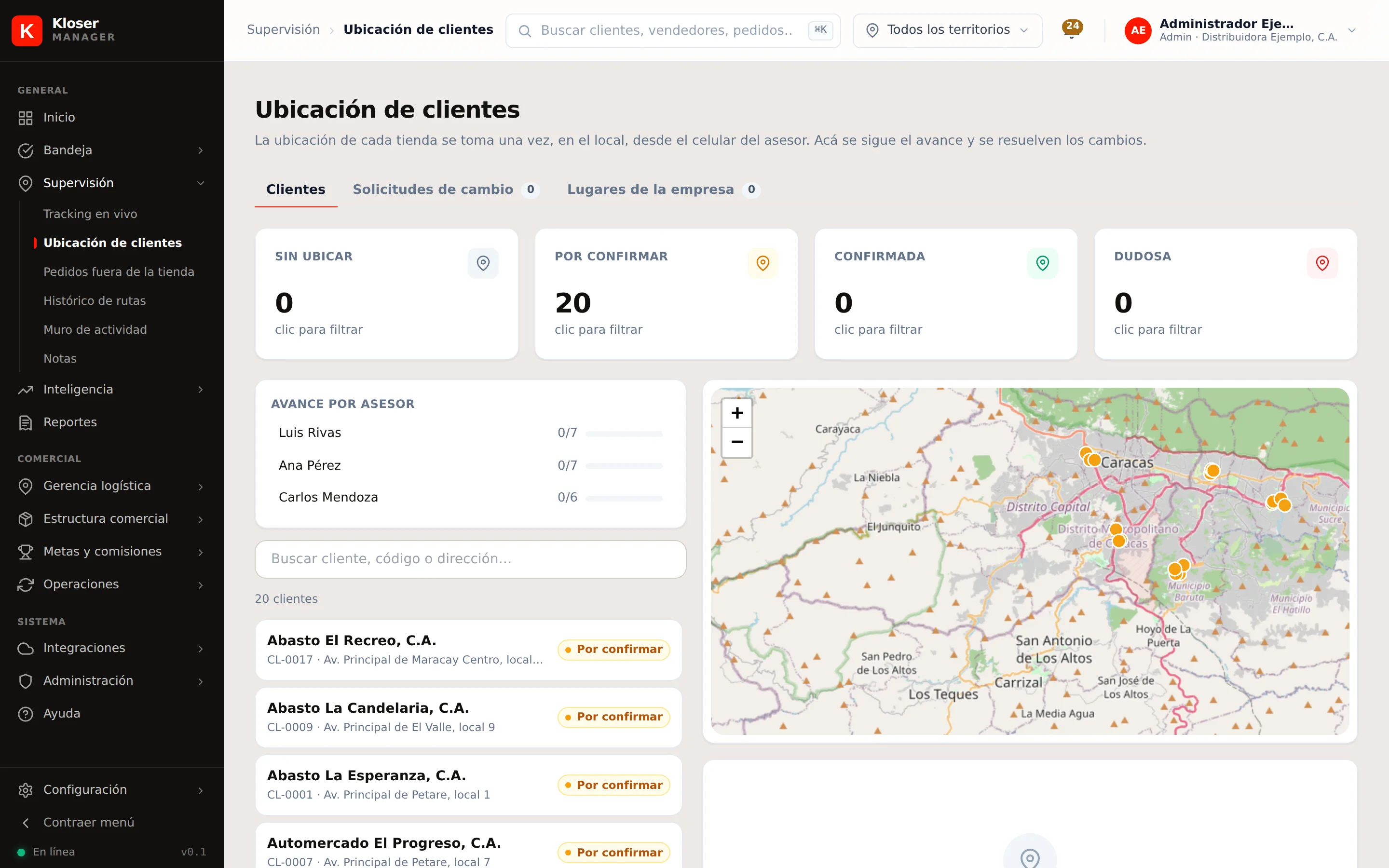
| Estado | Qué significa | Qué hacer |
|---|---|---|
| Sin ubicar | No tiene ubicación | Nada: el asesor la toma en la próxima visita. La ficha se lo recuerda |
| Por confirmar | Tiene ubicación, sin comprobar todavía con visitas | Nada. Una tomada en el local ya trae su foto |
| Confirmada | Dos pedidos o visitas del asesor, desde el celular, cayeron en la tienda | Nada |
| Dudosa | Tres pedidos o visitas seguidos cayeron lejos de la ubicación guardada, y los tres en el mismo punto | Revísela (abajo) |
Cómo se confirma sola
Cada pedido o visita que el asesor hace desde el celular es un testigo de la ubicación. No cuentan los que se toman desde una computadora, con un GPS impreciso o en un lugar de la empresa: no dicen nada de la tienda.
- Dos en la tienda (dentro de su geocerca) la pasan a confirmada.
- Tres seguidos a más de 300 m, en un mismo punto, la pasan a dudosa, y ese punto queda como sugerida. Si caen dispersos, no alcanza: no dicen dónde está la tienda.
- Si el asesor vuelve a vender en la tienda, una dudosa vuelve a confirmada.
- Nada de esto mueve la ubicación. Sólo cambia su estado. Moverla es una decisión suya.
En el detalle de cada cliente, Operaciones muestra cuántas cayeron en la tienda y cuántas seguidas lejos.
Cada tarjeta de arriba filtra la lista. Avance por asesor muestra cuántos de sus clientes están ubicados; un clic en el nombre filtra por él.
El mapa pinta cada cliente del color de su estado. Los lugares de la empresa aparecen en negro con 🏢.
El detalle de una ubicación
Al elegir un cliente se ve de dónde salió su ubicación:
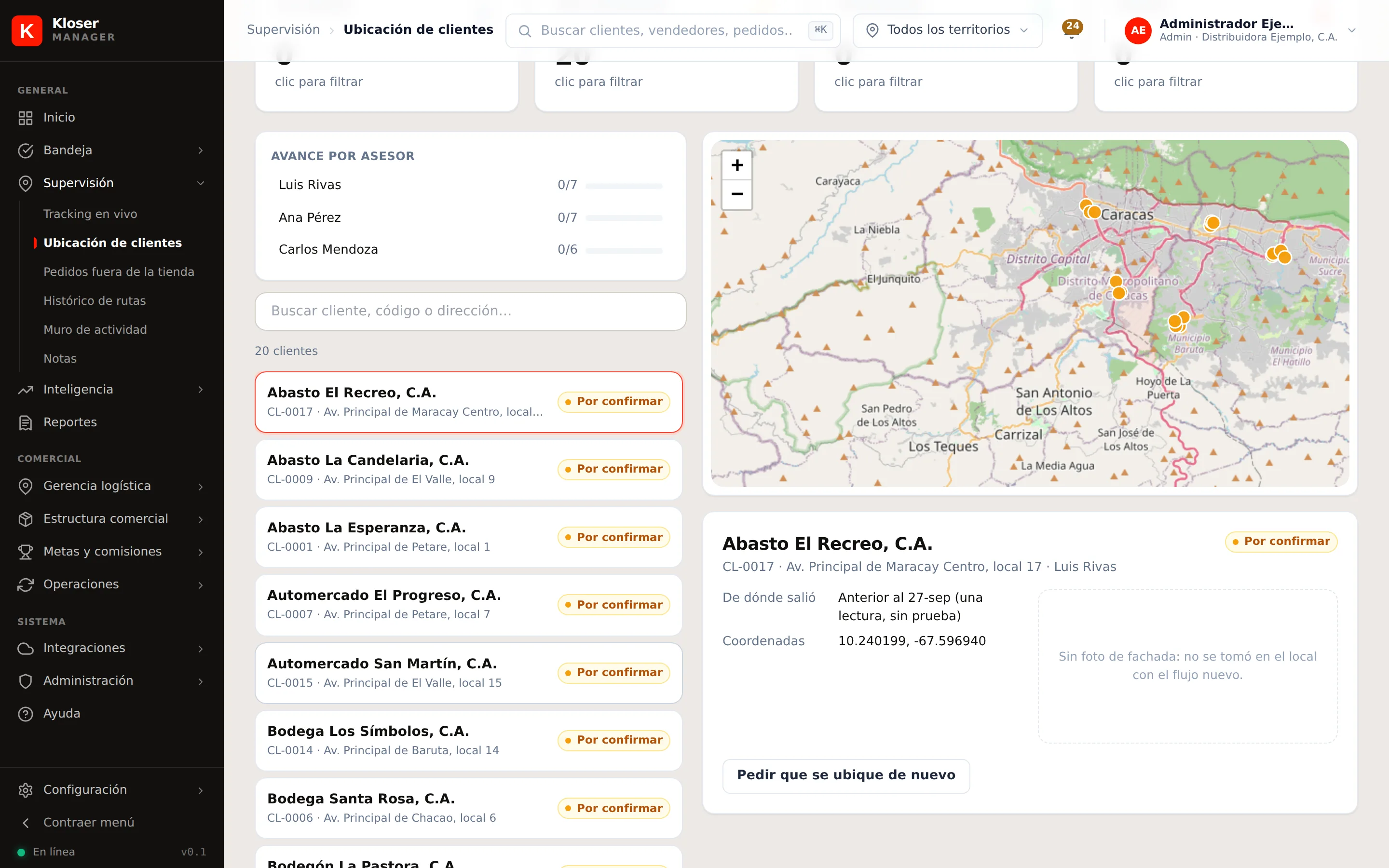
| Dato | Qué dice |
|---|---|
| De dónde salió | Tomada en el local, cargada en el backoffice, vino en un archivo, o «anterior al 27-sep» (una lectura sola, sin prueba) |
| Precisión | Qué tan exacto estaba el GPS, cuántas lecturas se tomaron y cuánto se apartaban entre sí |
| Tomada | Cuándo y qué asesor |
| Foto de la fachada | La prueba |
| Anterior | La ubicación que tenía antes, si la cambió alguien |
| Sugerida | Un punto que proponen los pedidos y visitas del asesor, si hay |
Dos acciones:
- Pedir que se ubique de nuevo. Borra la ubicación y el cliente vuelve a sin ubicar, así que el asesor la toma en su próxima visita. La anterior queda guardada. Es lo que se hace con una dudosa.
- Usar la ubicación sugerida. Aplica el punto que proponen las operaciones. Queda por confirmar, no fijada: el asesor puede tomarla bien en el local.
Antes de usar una sugerida, mire dónde cae. Si el asesor tomó los pedidos desde su casa o desde un punto de encuentro, la sugerida es esa casa, no la tienda.
Solicitudes de cambio
Una ubicación tomada en el local queda fijada: el asesor no la vuelve a mover. Si el cliente se mudó o se ubicó mal, el asesor toma la nueva, con foto y motivo, y le llega a usted:
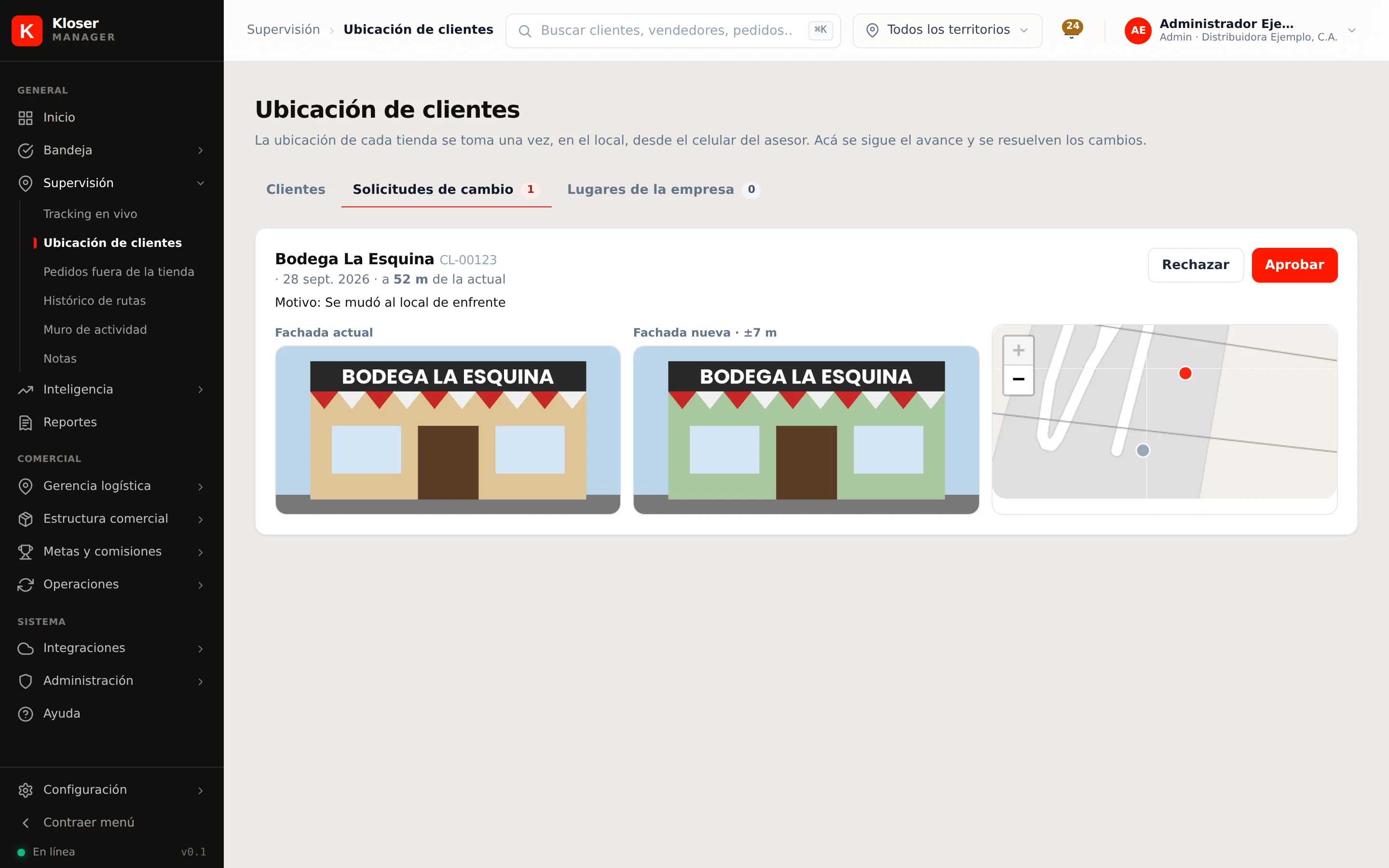
Cada solicitud trae:
- la foto actual y la nueva, lado a lado;
- los dos puntos en el mapa;
- la distancia entre ellos;
- el motivo que escribió el asesor.
| Botón | Qué hace |
|---|---|
| Aprobar | La nueva pasa a ser la ubicación del cliente. La anterior queda guardada |
| Rechazar | Pide un motivo, que el asesor ve. La ubicación no cambia |
Mientras no la resuelva, la ubicación vigente es la de antes.
Lugares de la empresa
Lo primero que hay que cargar. Son la oficina, los depósitos y cualquier lugar propio: lugares donde no puede estar un cliente.
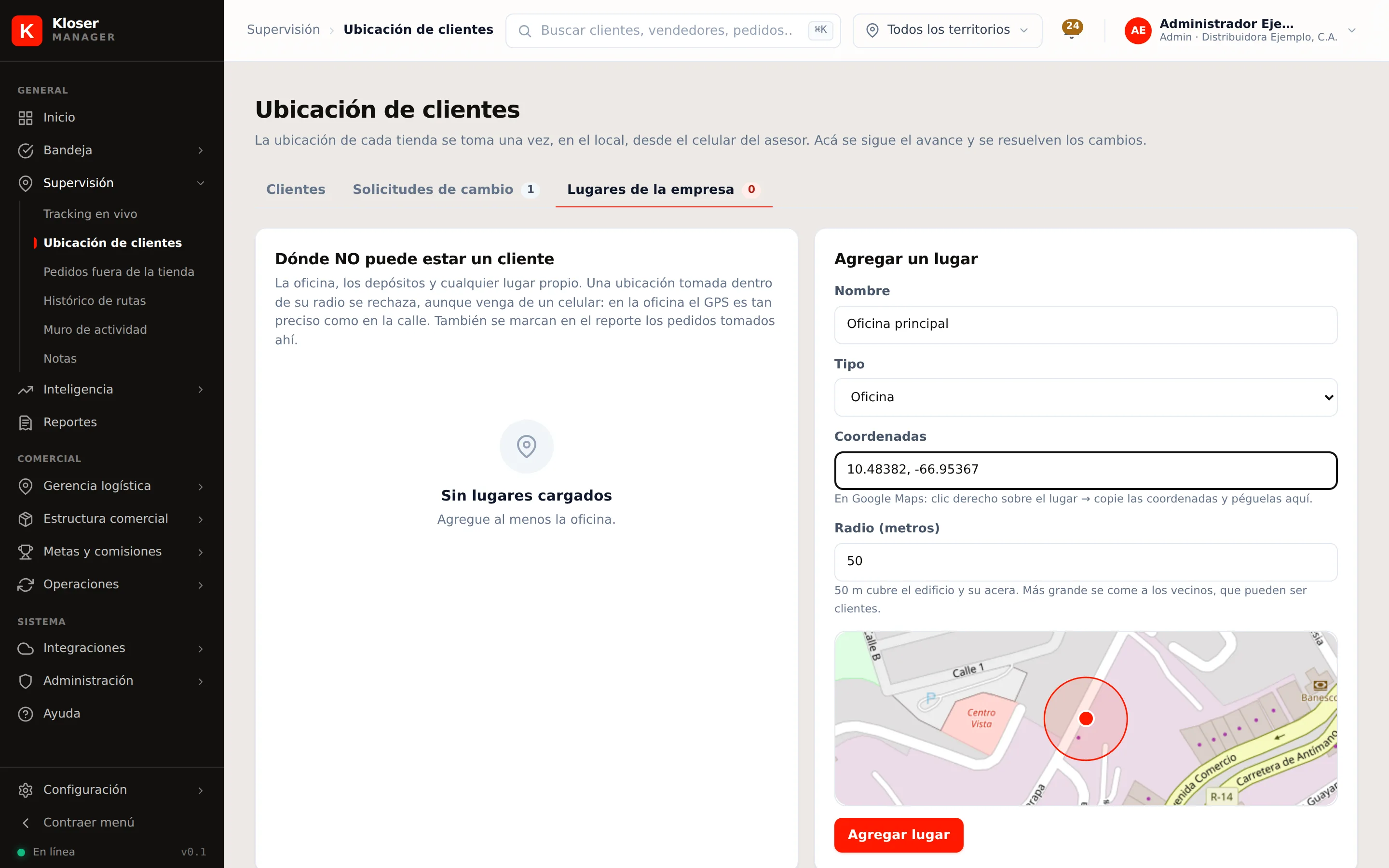
Por qué hacen falta: con el celular dentro de la oficina, el GPS es tan preciso como en la calle. Sin marcar la oficina, un asesor que toma la ubicación desde su escritorio la deja como si la tienda estuviera ahí.
Con un lugar cargado:
- Ubicar tienda se rechaza dentro de su radio;
- el reporte de pedidos marca los que se tomaron ahí.
Cómo se carga:
- En Google Maps, clic derecho sobre el lugar. Las coordenadas aparecen arriba del menú; al hacer clic se copian.
- Péguelas en Coordenadas tal cual, por ejemplo
10.48382, -66.95367. - Radio: 50 m cubre el edificio y su acera. Más grande se come a los vecinos de la misma calle, que pueden ser clientes.
- Revise el círculo en el mapa y toque Agregar lugar.
Quitar lo desactiva. Los pedidos ya marcados siguen explicados.
Pedidos fuera de la tienda
Supervisión → Pedidos fuera de la tienda.
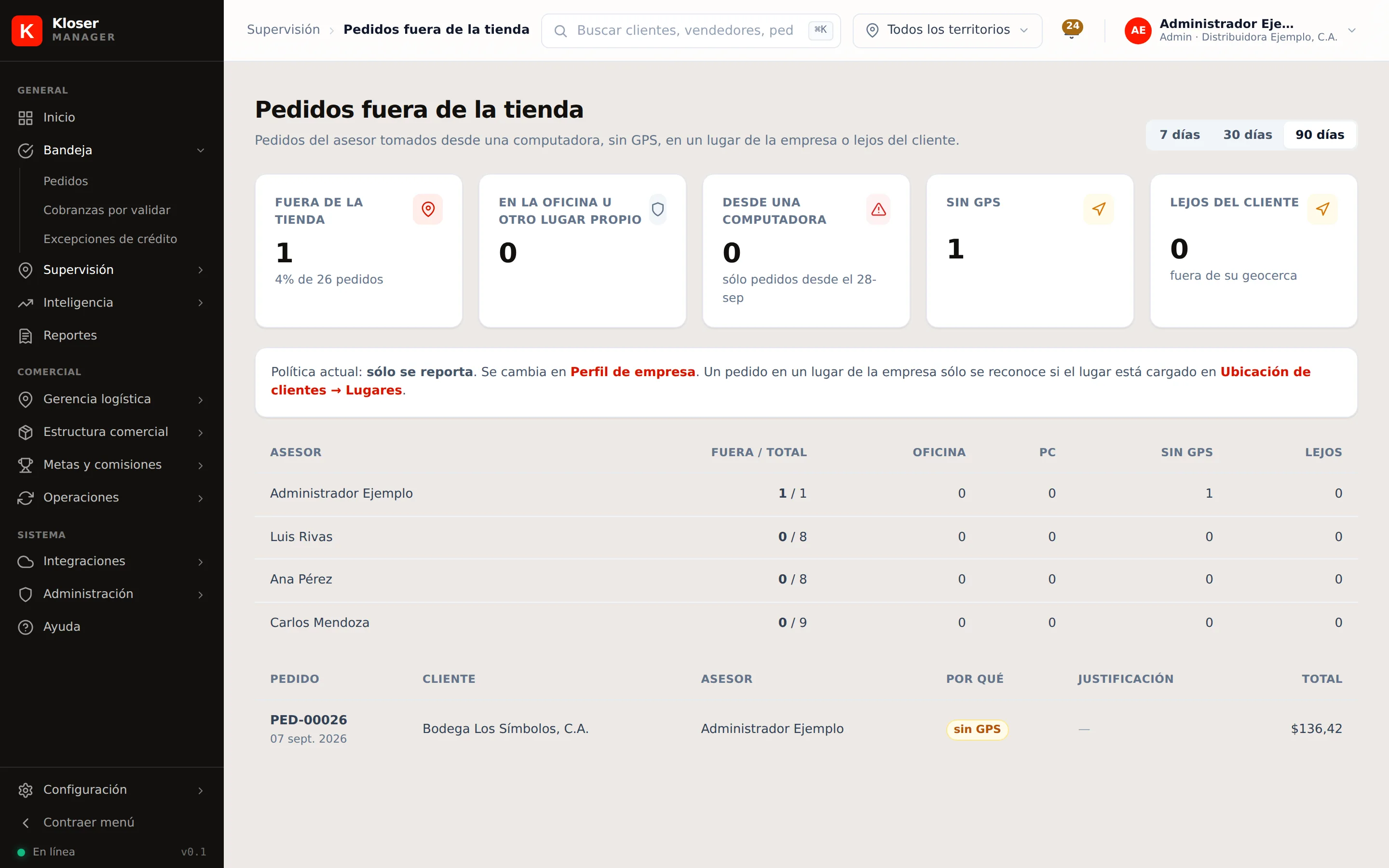
Un pedido del asesor queda marcado cuando se tomó:
| Motivo | Qué es |
|---|---|
| en la oficina (u otro lugar propio) | Dentro del radio de un lugar de la empresa |
| desde una computadora | En el navegador de una PC, no en el celular |
| sin GPS | Sin ubicación |
| lejos del cliente | Fuera de la geocerca de su tienda |
La tabla de la izquierda cuenta por asesor; un clic filtra los pedidos de la derecha. Junto a cada pedido está la justificación, si el asesor dio una.
No es una lista de faltas. Tomar un pedido por teléfono desde la oficina es legítimo. El reporte existe para que eso se vea. Y para explicar una geocerca que «no sirve»: casi siempre es una tienda ubicada en la oficina.
Dos cosas que conviene saber:
- «Desde una computadora» sólo se sabe de los pedidos tomados desde el 28 de septiembre de 2026. Los de antes aparecen por su lugar y por su GPS.
- Los pedidos que la oficina carga desde el backoffice no entran: por definición no se tomaron en la tienda.
Pedir justificación
En Perfil de empresa → Pedidos fuera de la tienda se elige qué hace la app:
| Política | Qué pasa |
|---|---|
| Sólo reportarlo (por defecto) | El asesor no nota nada. El pedido sale en el reporte |
| Pedir justificación | Antes de guardar un pedido desde una computadora, sin GPS o en la oficina, la app le pide un motivo al asesor |
Nunca se bloquea el pedido. Bloquearlo sólo empujaría a trampearlo.
Errores frecuentes
| Lo que pasa | Qué significa |
|---|---|
| Casi todos los clientes están «sin ubicar» | Normal al empezar: los clientes cargados por archivo no traían coordenadas. Se van ubicando en las visitas |
| Un asesor no avanza | Mire Avance por asesor. La ficha le recuerda cada cliente sin ubicar |
| El reporte no marca pedidos en la oficina | La oficina no está cargada en Lugares de la empresa |
| Una sugerida cae siempre en el mismo punto para muchos clientes | Ese punto es del asesor (su casa, su parada), no de las tiendas. No la use |
| El asesor dice que no puede ubicar | Revise que lo esté haciendo desde el celular y fuera de la oficina (C11) |
Lo que este módulo NO cubre
- No mueve ubicaciones solo. Ninguna sugerida se aplica sin que usted la elija.
- No bloquea pedidos. Ni con la política de justificación.
- No rastrea al asesor. Su posición se envía sólo con la app abierta (B12).