
Vendedores: alta individual
Qué se logra con este módulo
Dar de alta un asesor y entregarle su acceso. Son dos caminos distintos según tenga correo o no, y la diferencia importa: uno de los dos muestra la contraseña una sola vez.
Los dos caminos
| Por correo | Sin correo | |
|---|---|---|
| Cuándo se usa | El asesor tiene correo | El asesor no tiene correo, o no lo revisa |
| Qué hace el sistema | Manda una invitación con un enlace | Crea la cuenta y muestra la credencial |
| Quién pone la contraseña | El asesor, al activar su cuenta | El sistema la genera, o la escribe el administrador |
| Qué hay que entregar | Nada: el asesor recibe el correo | Usuario y contraseña, a mano |
En campo, «sin correo» es el caso normal. Muchos asesores no tienen correo corporativo, y los que lo tienen no lo revisan desde el teléfono. Por eso este módulo se enfoca en ese camino.
Paso 1 · Entrar a Vendedores
En el menú lateral: Gerencia logística → Vendedores.
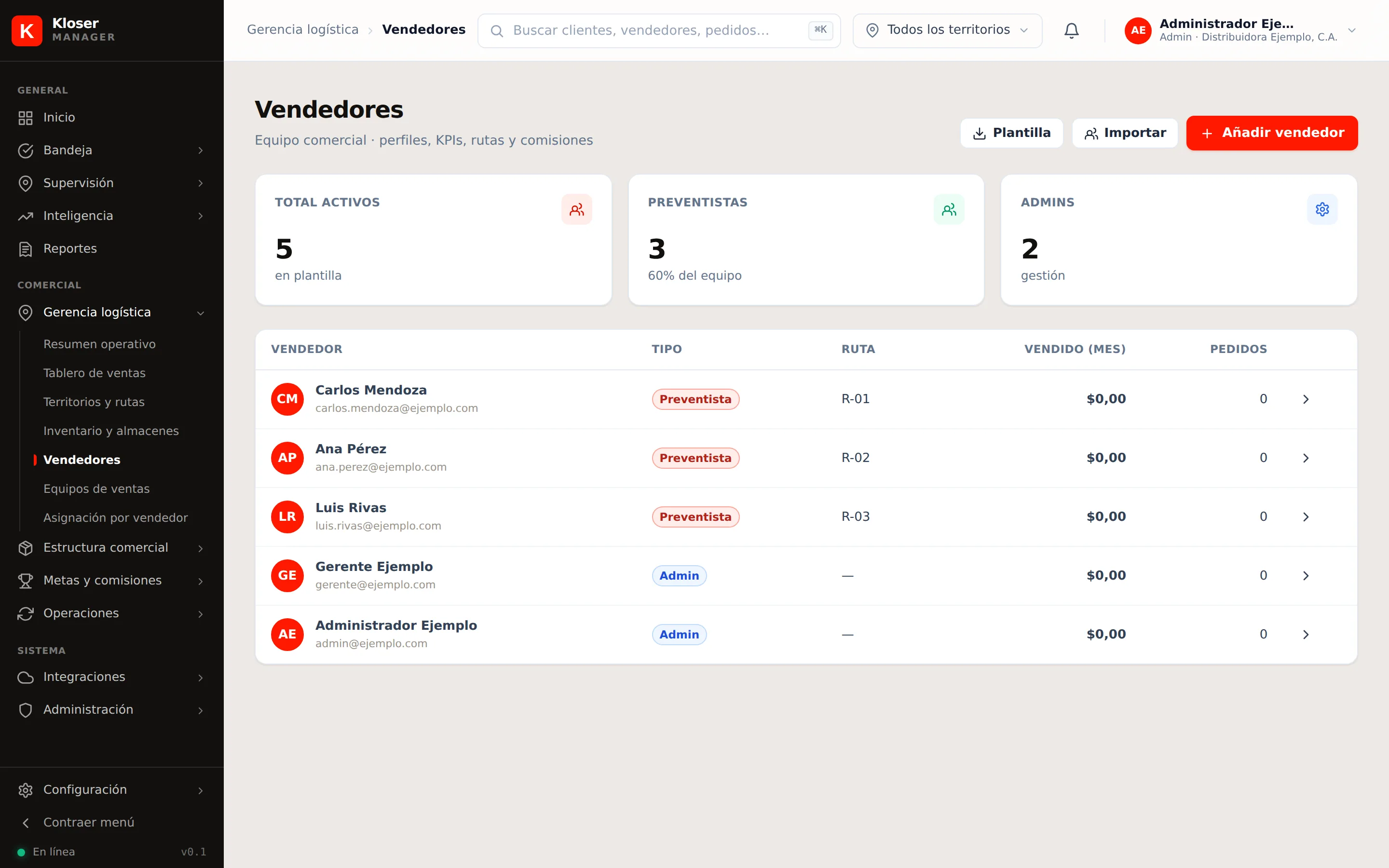
Arriba: cuántos hay activos, cuántos son preventistas y cuántos son de gestión. La tabla muestra ruta, vendido del mes y pedidos de cada uno.
Paso 2 · Añadir vendedor, modo «sin correo»
Clic en Añadir vendedor y después en la pestaña Sin correo.
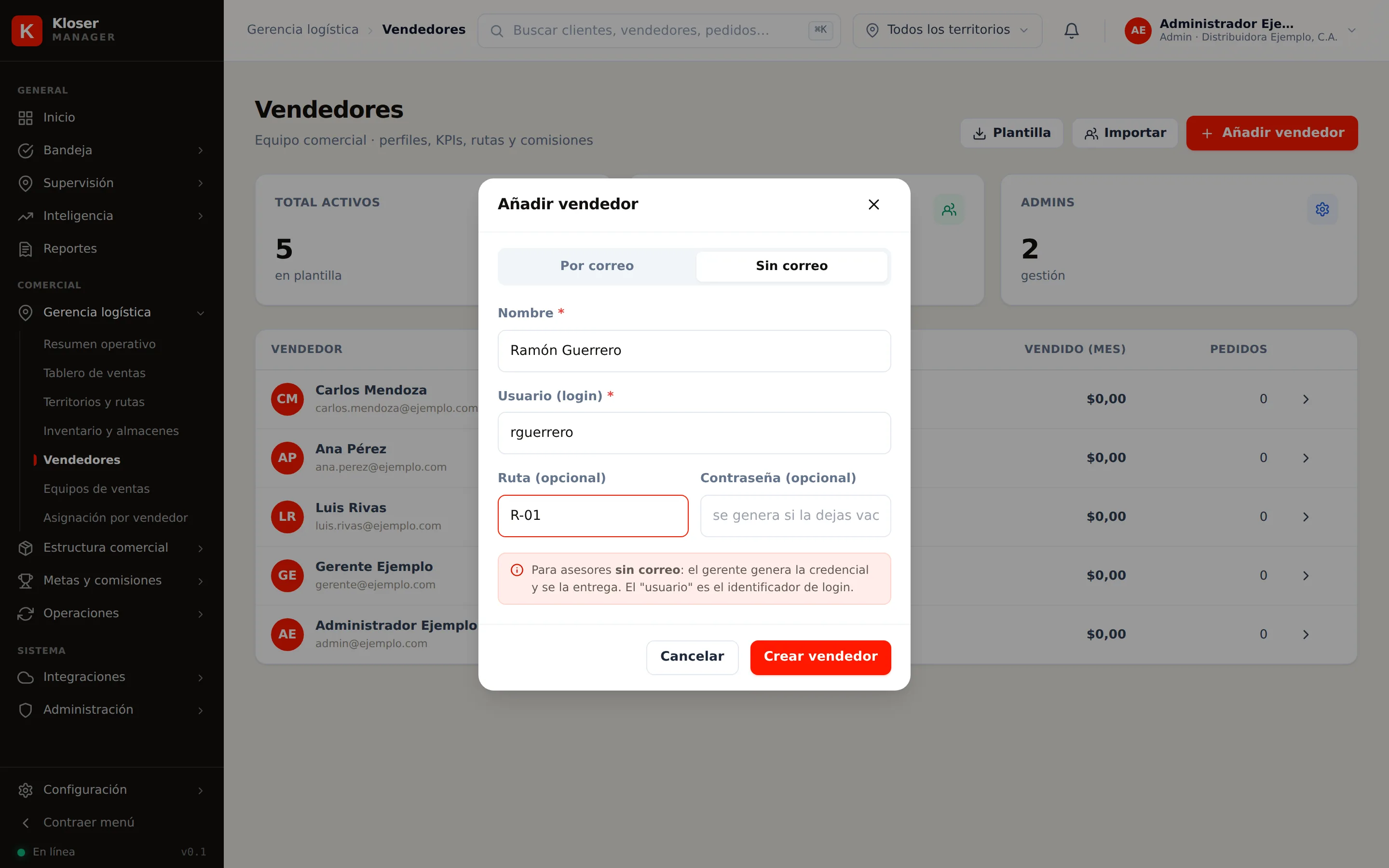
| Campo | Qué se pone |
|---|---|
| Nombre | El nombre completo. Es lo que ve el gerente en los reportes |
| Usuario (login) | Con lo que el asesor entra. Puede ser un nombre corto (rguerrero) o un correo si lo tiene |
| Ruta | El código de la ruta que va a atender. Opcional, se puede poner después |
| Contraseña | Si se deja vacía, el sistema la genera. Recomendado |
Sobre el usuario: una vez creado no se cambia. Conviene acordar una convención antes de empezar —inicial del nombre más apellido, o la cédula— y respetarla para los 60 asesores.
Paso 3 · La credencial, una sola vez
Al crear, el sistema muestra esto:
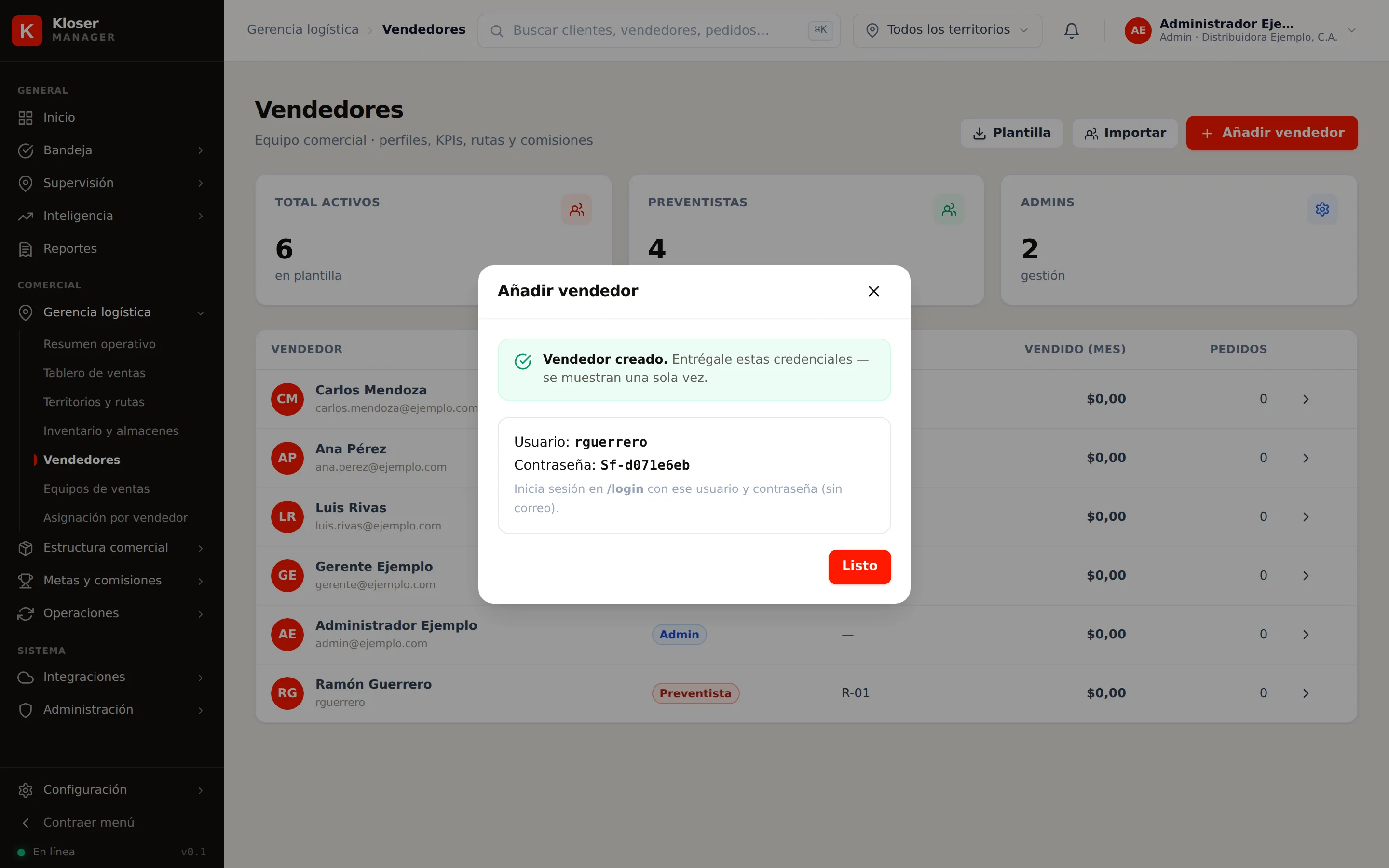
Estas credenciales se muestran una sola vez. La contraseña se guarda cifrada y no se puede volver a consultar. Si se cierra esta ventana sin anotarla, la única salida es resetear la contraseña de esa persona.
Lo práctico: tenga el WhatsApp del asesor abierto antes de pulsar «Crear vendedor», y mándele el usuario y la contraseña en ese momento. No después.
La contraseña generada tiene la forma Sf- más ocho caracteres — es corta a
propósito, porque se dicta por teléfono.
Paso 4 · Verificar
El asesor vuelve a aparecer en la tabla, con su ruta. Su primera entrada la hace desde el teléfono, en la dirección de la app del asesor —no en la del backoffice— con el usuario y la contraseña que se le entregó.
Si se equivocó en el nombre o en la ruta, se corrige desde la misma tabla. No hace falta borrar al asesor ni crearlo de nuevo.
Lo que no se cambia es el usuario de login. Es la identidad con la que el asesor entra y con la que quedan firmados sus pedidos. Si el usuario quedó mal escrito, hay que dar de alta uno nuevo.
El camino «por correo»
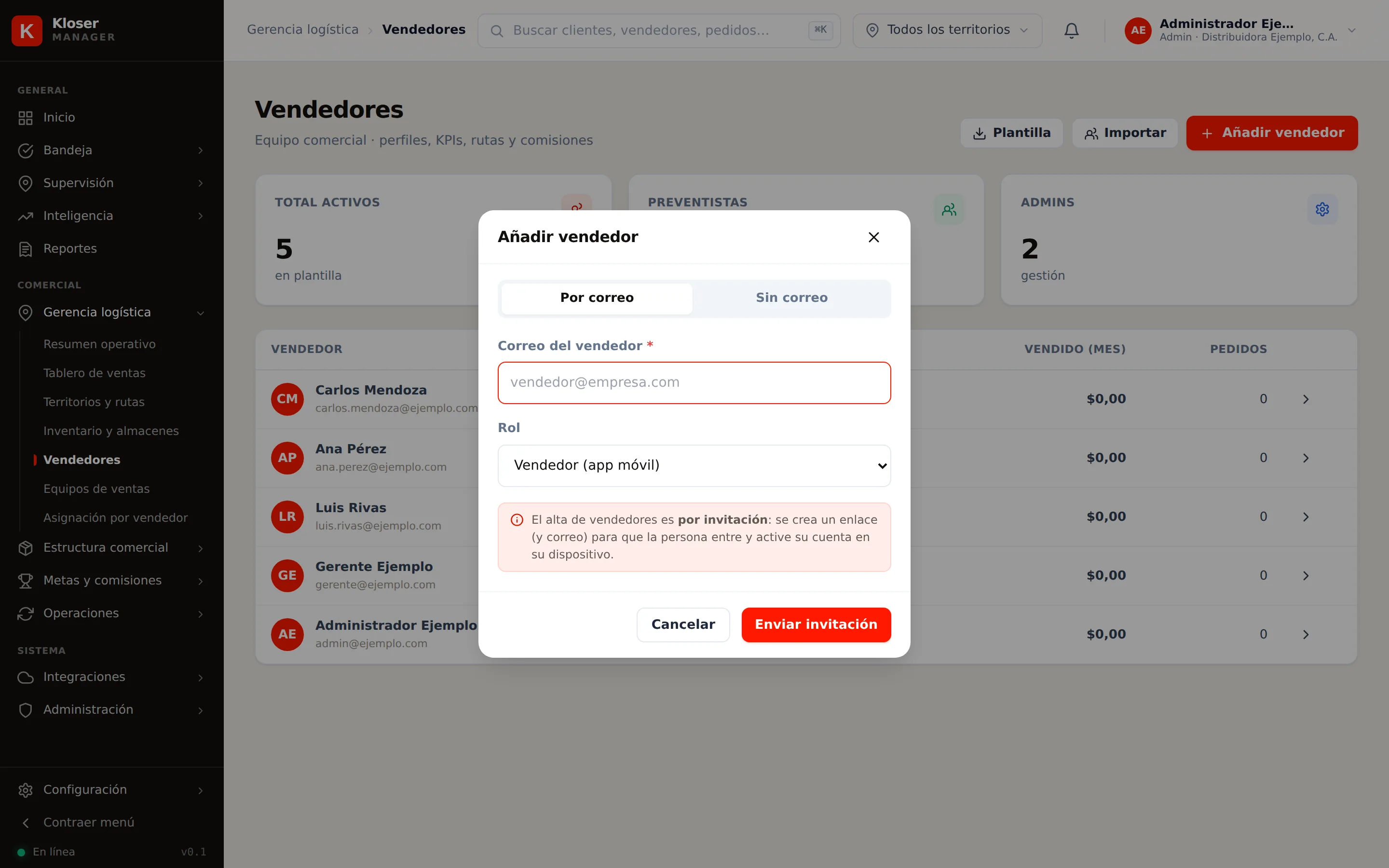
Se pone el correo y el rol (vendedor o admin), y el sistema genera una invitación: un enlace para que la persona entre y active su cuenta en su propio dispositivo.
Ventaja: nadie maneja contraseñas ajenas. Requisito: el servidor de correo tiene que estar configurado. Sin eso, la invitación se genera pero no sale el correo.
El rol, y por qué importa acá
En el mismo formulario se elige el rol:
| Rol | Qué puede hacer |
|---|---|
| Vendedor | Sólo la app móvil. Ve sus clientes y su ruta |
| Admin | El backoffice completo |
Un asesor con rol admin ve la cartera entera de la empresa. Es el error de permisos más común: dar de alta al supervisor como admin «para que vea todo» y después no entender por qué aparece en el listado de preventistas.
Errores frecuentes
| Lo que pasa | Qué hacer |
|---|---|
| Se cerró la ventana sin anotar la contraseña | No se recupera. Hay que resetearla |
| «ese correo ya existe» | Ese login está tomado. Si es la misma persona, súmela con una invitación por correo. Ojo: quitar a alguien de la empresa no borra su cuenta — el login sigue ocupado |
| El asesor no puede entrar | Verifique que esté entrando por la dirección de la app del asesor, no la del backoffice |
| La ruta que puse no existe | El sistema avisa pero acepta el alta: el asesor queda con ese rótulo. Cree la ruta (A9) |
Lo que este módulo NO hace
- No da de alta 60 asesores. Para eso está el módulo A5, la carga masiva.
- No arma el rutero. Poner el código de ruta acá es un rótulo; asignarle clientes es el módulo A9.
- No fija metas ni comisiones. Eso es del bloque del gerente.
📄 Guía rápida — una hoja para imprimir▾
Kloser · Gerencia logística → Vendedores → Añadir vendedor
En el modo «sin correo», la contraseña se muestra UNA sola vez. Se guarda cifrada y no se puede volver a consultar. Si se cierra la ventana sin anotarla, hay que resetearla.
Tenga el WhatsApp del asesor abierto antes de pulsar «Crear vendedor».
Los dos caminos
| Por correo | Sin correo | |
|---|---|---|
| Cuándo | El asesor tiene y revisa correo | El asesor no tiene correo (el caso normal en campo) |
| Qué pasa | Se manda una invitación con enlace | Se crea la cuenta y se muestra la credencial |
| La contraseña | La pone el asesor | La genera el sistema |
| Requisito | Servidor de correo configurado | Ninguno |
Modo «sin correo» · los cuatro campos
| Campo | |
|---|---|
| Nombre | Completo. Es lo que ve el gerente en los reportes |
| Usuario (login) | rguerrero o un correo. No se cambia después |
| Ruta | Código de ruta. Opcional |
| Contraseña | Déjela vacía: el sistema genera una Sf-xxxxxxxx |
Acuerde una convención de usuario antes de empezar —inicial más apellido, o la cédula— y respétela para todo el equipo.
El rol
| Rol | Alcance |
|---|---|
| Vendedor | Sólo la app móvil. Sus clientes, su ruta |
| Admin | El backoffice completo · ve la cartera entera |
Dar de alta al supervisor como admin «para que vea todo» es el error de permisos más común.
Si algo falla
| Mensaje | Qué hacer |
|---|---|
| Se cerró sin anotar la contraseña | No se recupera: resetearla |
| «el usuario ya existe» | Ese login está tomado. Si es la misma persona, invítela por correo |
| El asesor no puede entrar | Verifique que use la dirección de la app del asesor, no la del backoffice |
| «la ruta no existe» | Se acepta igual, queda como rótulo. Cree la ruta (A9) |
Para 60 asesores
No use esta pantalla. Use la carga masiva (módulo A5): un archivo, y las credenciales se bajan todas juntas.