
Clientes: carga masiva
Qué se logra con este módulo
Cargar la cartera completa desde un archivo, con las coordenadas que habilitan el control de visitas y los datos que después definen si el asesor puede venderle.
Es el archivo más ancho de la puesta en marcha —quince columnas— y tres de ellas deciden cosas que después son difíciles de explicar.
Las tres columnas que hay que entender
1.
latylngson la geocerca. Sin coordenadas, la visita de ese cliente no se puede verificar: el asesor marca «visitado» y no hay nada contra qué comprobarlo.2.
3.
limite_creditodecide si el pedido pasa o pide aprobación. El pedido requiere excepción cuandosaldo + total > límite. Con el límite en cero, todos los pedidos piden aprobación — la empresa arranca y cada pedido cae en la bandeja del gerente.
Paso 1 · Entrar a Clientes y bajar la plantilla
En el menú lateral: Estructura comercial → Clientes.
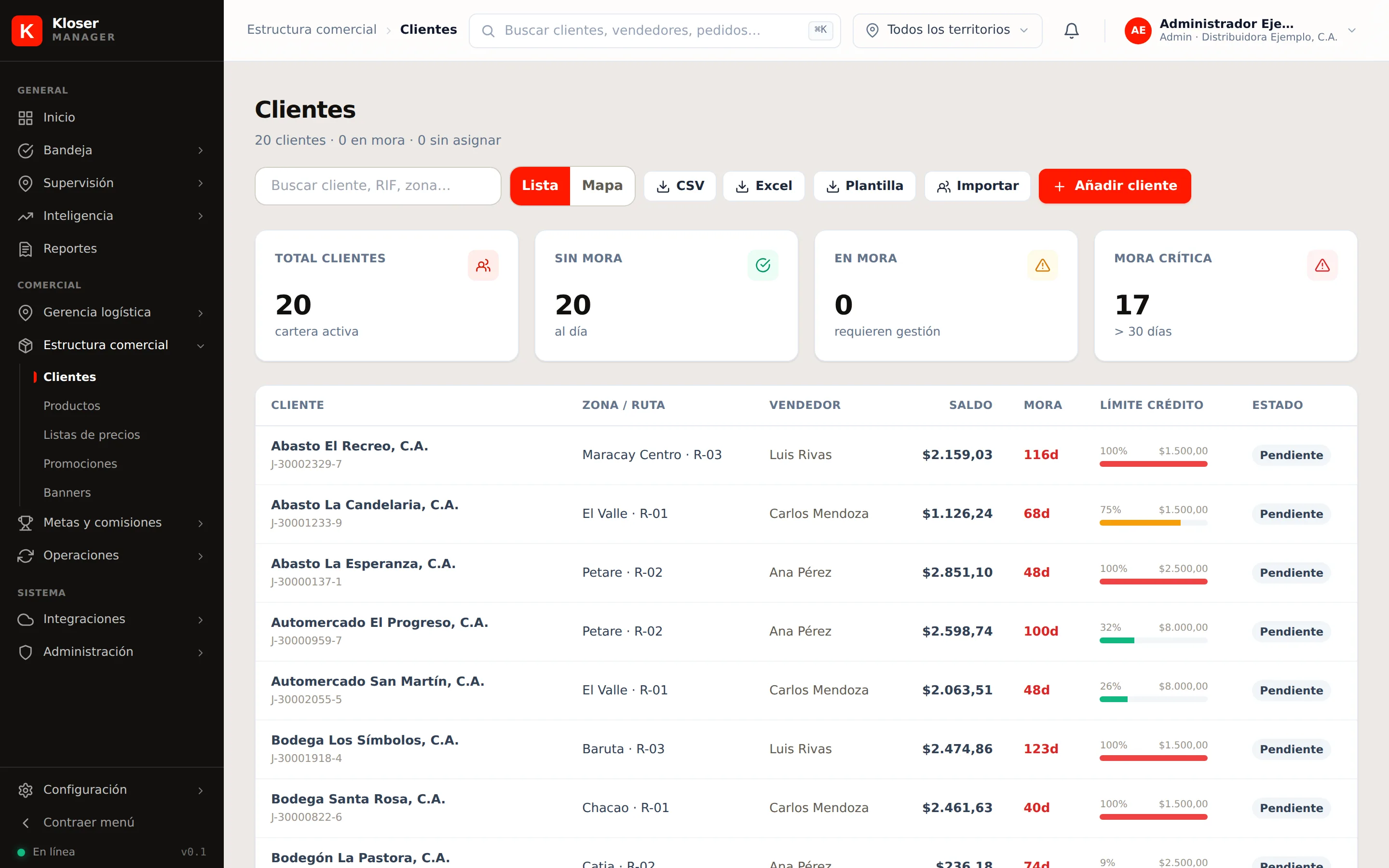
Clic en Plantilla. Se descarga el Excel plantilla_clientes.xlsx, con las
columnas de código (codigo, rif, telefono) ya formateadas como Texto
para que Excel no las altere. Se llena y se sube tal cual: no hace falta
convertirla a CSV.
Las quince columnas
| Columna | Obligatoria | Qué se pone |
|---|---|---|
codigo | No, pero conviene | El código del cliente. Es la llave: la próxima carga actualiza por él |
nombre | Sí | La razón social. Es la única obligatoria |
rif | No | RIF o cédula. Es la llave para detectar duplicados si después se conecta un ERP |
direccion | No | Va en la guía de despacho |
zona | No | Agrupa clientes para reportes y para armar rutas |
telefono | No | El asesor llama desde la app |
email | No | El destinatario de los documentos |
contacto | No | La persona con la que habla el asesor |
lat / lng | No | Las coordenadas de la geocerca |
radio_geocerca | No | El radio en metros. Por defecto 150 |
vendedor_email | No | El asesor que lo atiende, por correo |
ruta_codigo | No | La ruta a la que pertenece |
lista_precios | No | La lista de precios, por nombre |
limite_credito | No | El cupo de crédito |
condicion_pago | No | La condición de pago, por nombre (por ejemplo «Crédito 30 días») |
Sobre condicion_pago: va el nombre tal como está en Catálogos →
Condiciones de pago (módulo A2). Da igual mayúsculas o minúsculas, pero tiene
que existir: si no, esa fila no entra y el resultado dice qué condición falta.
- Vacía en un cliente nuevo: el cliente nace sin condición, aunque la empresa tenga una por defecto para el alta. Sus pedidos van como contado y la factura vence el día de la entrega.
- Vacía en un cliente que ya existe: no le borra la que tenía.
- Cambiarla vale para las próximas ventas. Las facturas ya emitidas conservan su vencimiento.
Es la forma de asignar plazos a muchos clientes a la vez. Para uno solo: ficha del cliente → Asignar (módulo A2).
Sobre codigo: el archivo es idempotente por código. Si el código ya existe,
la fila actualiza ese cliente; si no, lo crea. Recargar el archivo corregido
es la operación normal.
Sobre vendedor_email y lista_precios: van por correo y por nombre, no por
identificador interno — nadie del lado del cliente conoce esos identificadores.
Si el asesor no pertenece a la empresa o la lista no existe, esa fila no entra y
el sistema lo dice con el número de línea.
Paso 2 · De dónde salen las coordenadas
Es la parte que más trabajo da y la que más rinde. Tres caminos, de mejor a peor:
- Del asesor, en campo, con «Ubicar tienda» (módulo C11). Es la fuente más exacta, y la única con prueba: se toma en la puerta del local, con varias lecturas del GPS y foto de la fachada.
- De Google Maps. Se busca la dirección, clic derecho sobre el punto, y las dos cifras aparecen para copiar. Para 800 clientes es una tarde de trabajo, pero se puede repartir.
- Sin coordenadas. El cliente entra igual y todo funciona, menos el control de visitas. Queda sin ubicar, y el asesor la toma en la próxima visita: la ficha se lo recuerda.
Las coordenadas del archivo quedan «por confirmar». Sirven para empezar, pero nadie estuvo en la tienda para tomarlas, y el gerente lo ve así en Ubicación de clientes (B13). Además, un archivo nunca pisa una ubicación tomada en el local: si ese cliente ya fue ubicado por su asesor, las columnas
lat/lngde esa fila se ignoran.
El radio por defecto son 150 metros. Súbalo para clientes en centros comerciales o mercados, donde la señal del GPS rebota; bájelo para locales de calle si se quiere control estricto.
Paso 3 · Importar
Clic en Importar y se elige el archivo. El resultado aparece arriba de la pantalla, con las filas que entraron y las que no.
Para practicar, use ejemplo_clientes.csv: veinte clientes con correo,
coordenadas, asesor, ruta, lista de precios y límite de crédito.
Paso 4 · Verificar en el mapa
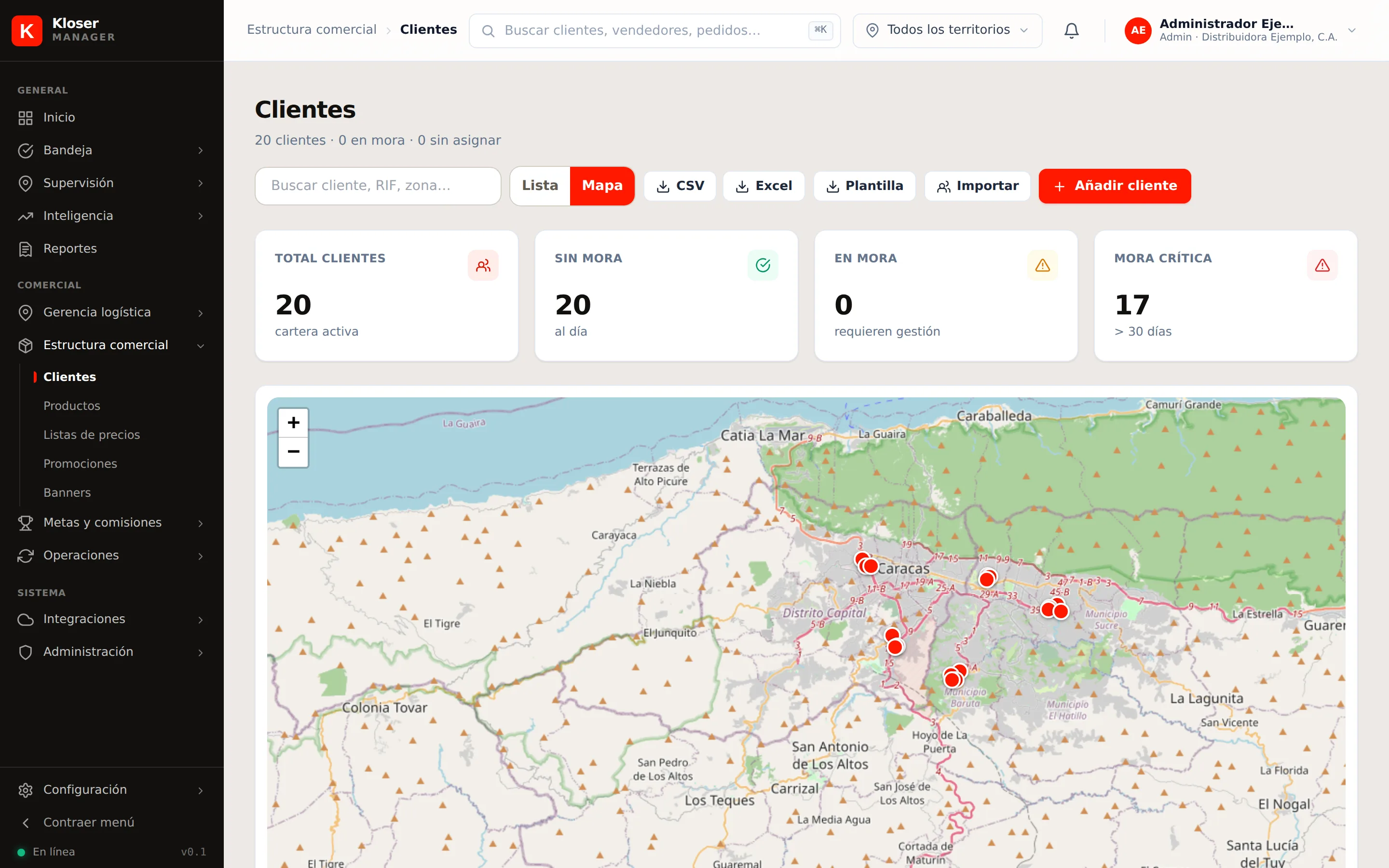
La pestaña Mapa muestra los clientes que tienen coordenadas. Es la verificación más rápida: un cliente que no aparece en el mapa es un cliente sin geocerca.
Un punto muy lejos del resto casi siempre es un lat/lng invertido o con el
signo mal. En Venezuela la latitud es positiva (≈ 10) y la longitud
negativa (≈ −67).
Paso 5 · Revisar la ficha
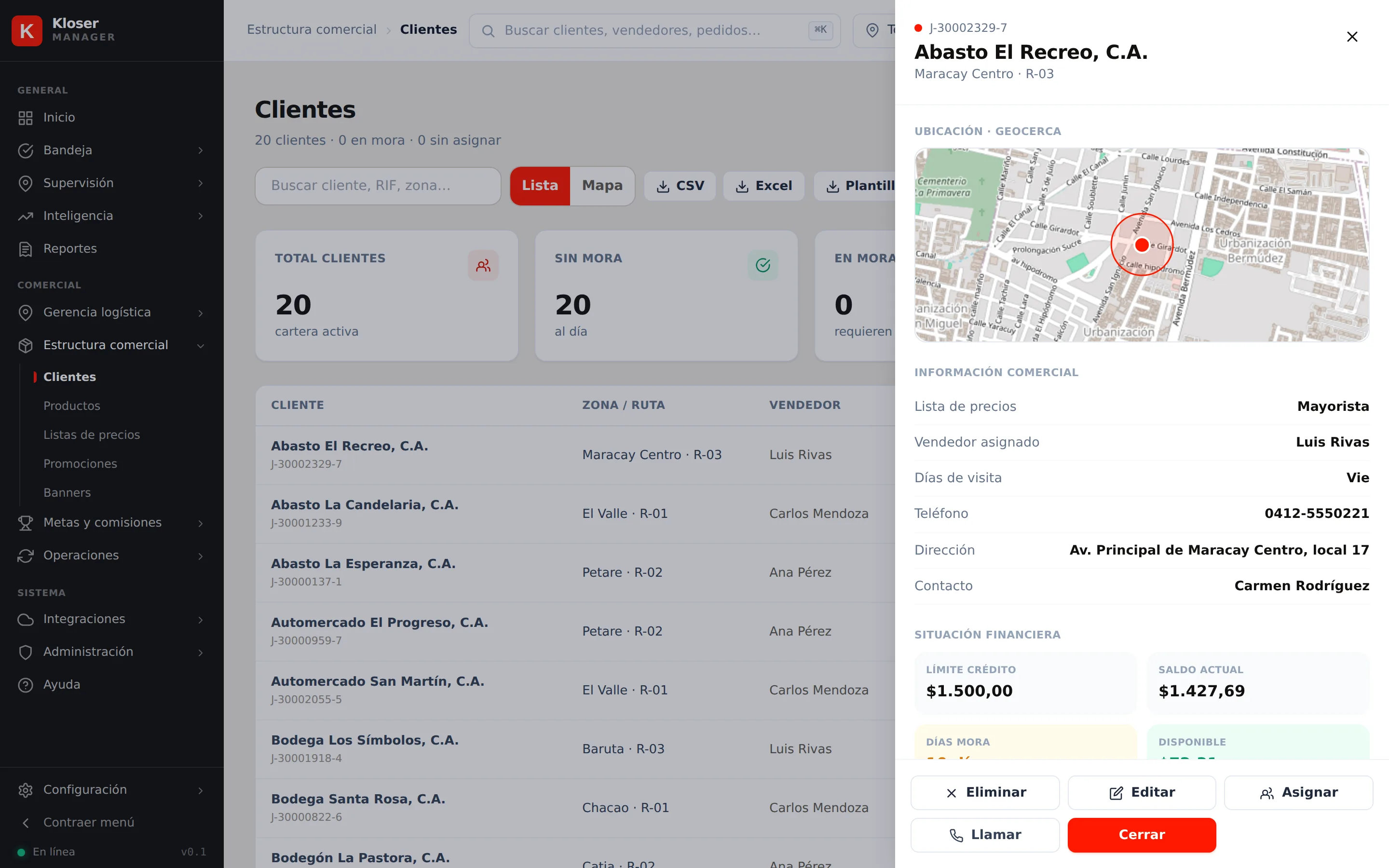
La ficha reúne todo lo que decide cómo se le vende:
| Sección | Qué muestra |
|---|---|
| Ubicación · geocerca | El punto y el radio |
| Información comercial | Lista de precios, vendedor, días de visita, teléfono, dirección, contacto |
| Situación financiera | Límite de crédito, saldo actual, días de mora, disponible |
El saldo y los días de mora salen de la cartera, no de un campo que alguien escriba: se calculan de las facturas pendientes. Si la cartera todavía no está cargada (módulo A11), salen en cero.
Abajo, la ficha tiene los botones Eliminar, Editar, Asignar, Llamar y Cerrar.
Paso 6 · Corregir
Un cliente: botón Editar
Para corregir un cliente no hace falta el archivo:
- Clientes → clic en el cliente para abrir su ficha.
- Botón Editar (el del lápiz).
- Corregir lo que haga falta → Guardar.
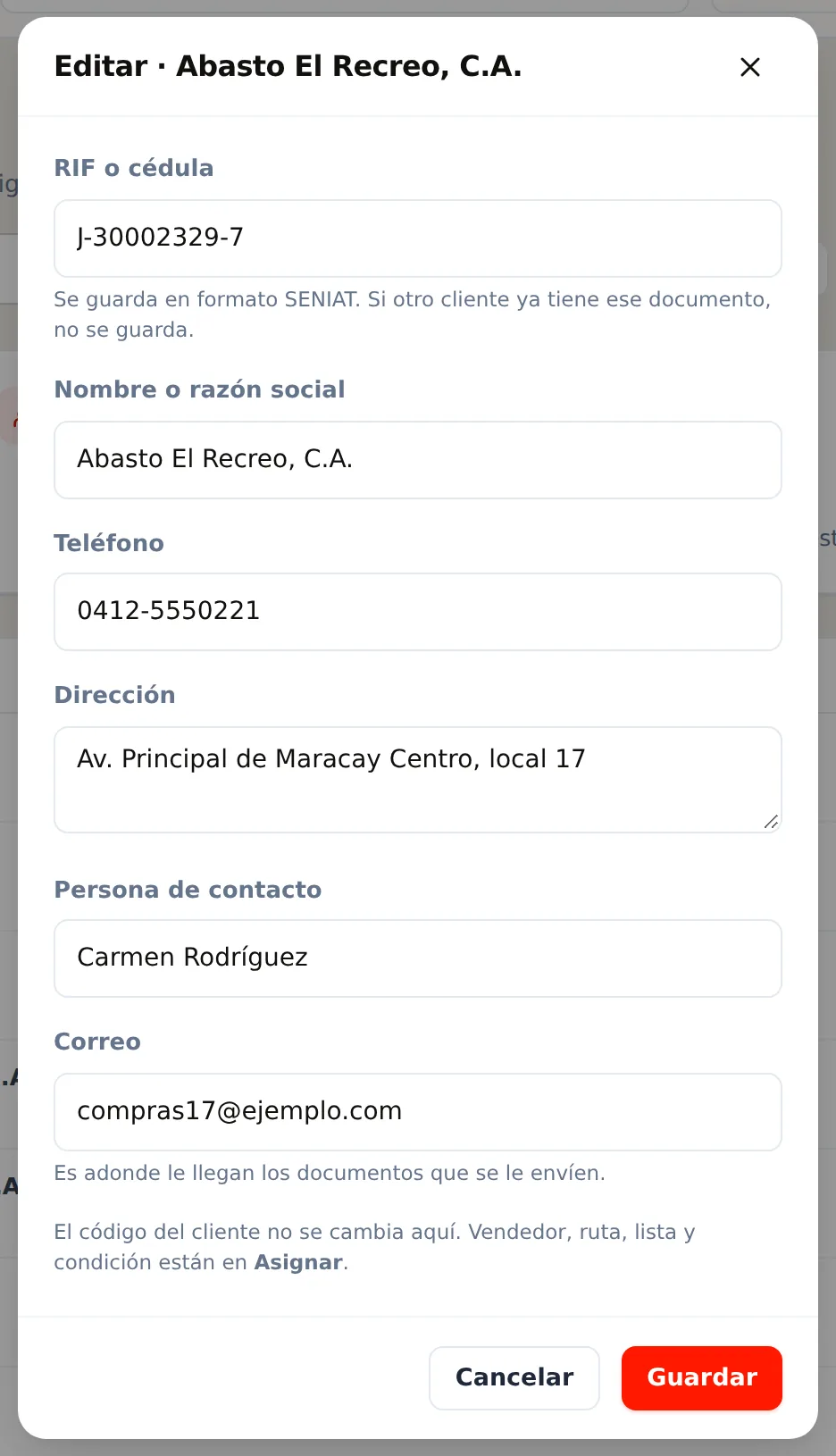
| Se corrige en Editar | Se cambia en otro lado |
|---|---|
| RIF o cédula | Vendedor, ruta, lista de precios, condición de pago, límite de crédito → botón Asignar |
| Nombre o razón social | Ubicación en el mapa → Ubicación de clientes (módulo B13) |
| Teléfono | Código del cliente → no se cambia: es la llave del archivo de carga |
| Dirección | |
| Persona de contacto | |
| Correo |
El RIF o la cédula se corrige desde aquí. El asesor no puede cambiarlo desde
la app. (El archivo de carga también lo reescribe si la fila trae el codigo de
un cliente que ya existe, pero sin estas comprobaciones: para corregir uno, use
Editar.) Al guardarlo:
-
Se escribe en formato SENIAT (
J-12345678-9,V-12345678). Si el dígito verificador no cuadra, avisa y no guarda. -
Si otro cliente ya tiene ese documento, no se guarda y el aviso dice cuál es. Dos fichas con el mismo RIF suelen ser el mismo cliente cargado dos veces: conviene revisar cuál se queda y eliminar la otra.
-
Es la llave con la que el cliente se cruza con el sistema administrativo y con los pagos. Cambiarlo es para corregir un error, no para pasar la ficha a otro cliente.
-
Dejar un campo en blanco no lo borra: se conserva lo que tenía.
-
Queda registrado en Auditoría quién cambió el RIF, el nombre, el teléfono o la dirección, y de qué a qué. El cambio de RIF se marca como sensible.
-
El asesor ve el cambio la próxima vez que su teléfono sincroniza.
-
El asesor también puede corregir nombre, teléfono y dirección de sus clientes desde la app (módulo C2).
El límite de crédito, a mano
Ficha del cliente → Asignar → Límite de crédito (USD) → Asignar. Es hasta cuánto puede deber sin que su pedido pida autorización del gerente. El cambio queda en Auditoría.
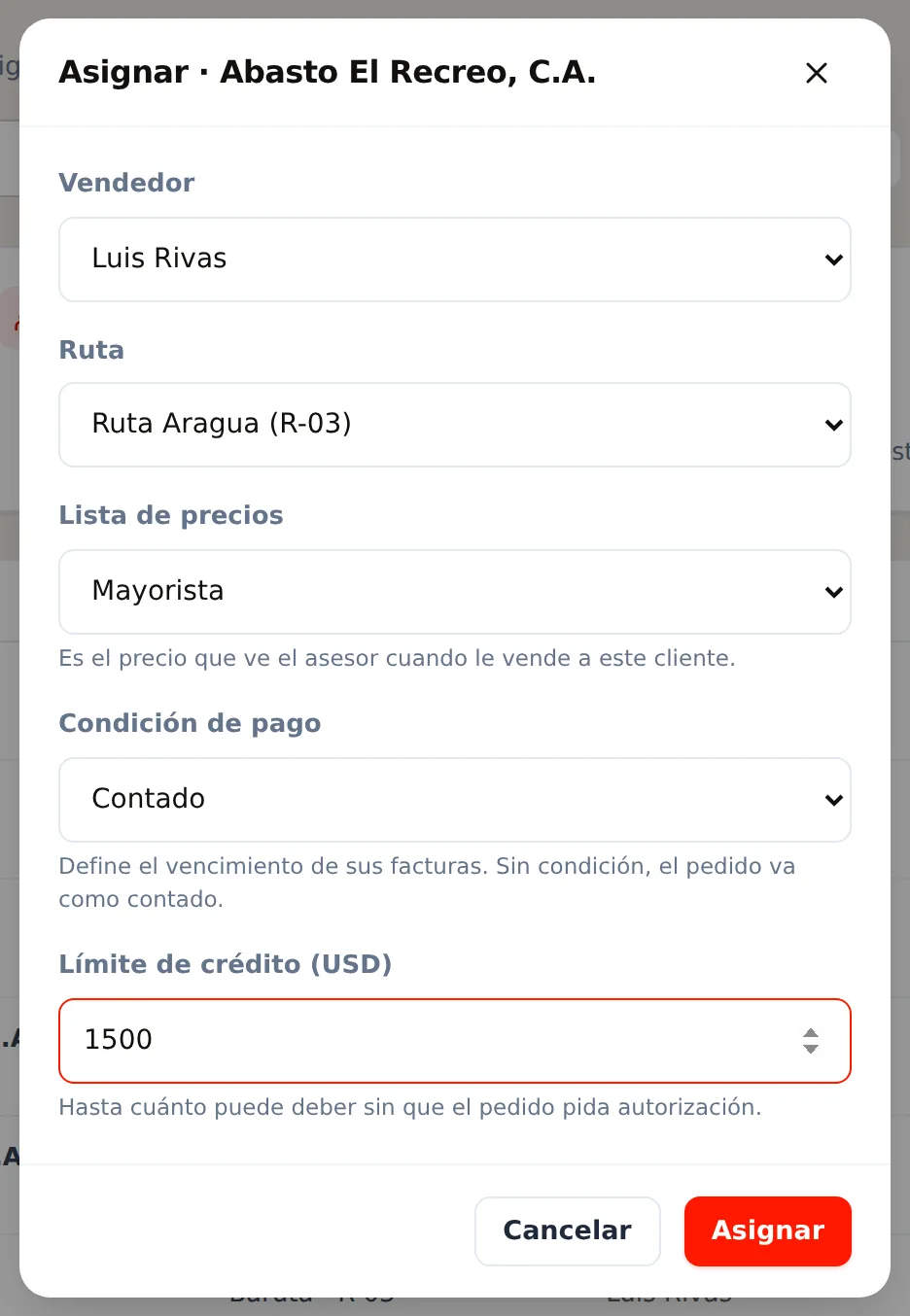
Desde ahí no se puede poner en cero; para eso, use el archivo.
Muchos clientes: volver a subir el archivo
Corregir en bloque es volver a subir el archivo con los datos arreglados. Dos cosas que conviene tener claras:
- Una celda vacía no borra. Un archivo con
codigoyemailactualiza sólo los correos. - Un cliente dado de baja que vuelve en el archivo se reactiva. Si estaba desactivado y aparece en la carga, el sistema entiende que lo están cargando a propósito.
El estado «Pendiente»
En la tabla, la columna Estado dice «Pendiente» en casi todos. No es un problema de registro: es el estado de visita del día. Cambia a «Visitado» cuando el asesor lo visita, y a «Mora» si tiene deuda vencida.
Errores frecuentes
| Lo que aparece | Qué pasó |
|---|---|
| «falta columna requerida: nombre» | La cabecera está escrita distinto. Baje la plantilla y cópiela |
| «el asesor X no pertenece a esta empresa» | El correo no coincide con ningún miembro. Cárguelo primero (A5) |
| «la lista de precios X no existe» | El nombre no coincide. Créela primero (A7) o deje la celda vacía |
| Un cliente aparece en el mar en el mapa | lat y lng invertidos, o el signo de la longitud |
| Todos los pedidos piden aprobación | Falta cargar limite_credito |
| El saldo sale en cero | La cartera no está cargada todavía (A11) |
| No veo cómo cambiar el nombre o el RIF de un cliente | Ficha del cliente → Editar (Paso 6) |
| «el documento … ya lo tiene el cliente …» | Ese RIF ya está en otra ficha. Revise si es el mismo cliente duplicado |
| Corregí el correo y no cambió | Verifique que la columna se llame email y que el codigo coincida |
Lo que este módulo NO hace
- No carga la cartera. Los saldos y las facturas son el módulo A11.
- No arma los ruteros. El
ruta_codigoes un rótulo; el recorrido con su orden es A9. - No borra clientes. Un cliente que se saca del archivo no se da de baja: el archivo dice qué crear y qué actualizar, nunca qué borrar.
- No aprueba clientes. Los clientes que da de alta el asesor desde la calle quedan pendientes de aprobación; esos entran por otra bandeja.
📄 Guía rápida — una hoja para imprimir▾
Kloser · Estructura comercial → Clientes
Las tres columnas que deciden cosas
| Columna | Qué decide |
|---|---|
lat / lng | La geocerca. Sin coordenadas, la visita de ese cliente no se puede verificar |
email | El destinatario cuando el asesor le manda el pedido o el recibo |
limite_credito | Si el pedido pasa o pide aprobación. En cero, todos los pedidos piden aprobación |
Las quince columnas
| Columna | Qué se pone | |
|---|---|---|
codigo | recomendada | Es la llave: la próxima carga actualiza por él |
nombre | obligatoria | La razón social. La única obligatoria |
rif | RIF o cédula. Llave antiduplicados si se conecta un ERP | |
direccion | Va en la guía de despacho | |
zona | Agrupa para reportes y rutas | |
telefono | El asesor llama desde la app | |
email | Destinatario de los documentos | |
contacto | La persona con la que habla el asesor | |
lat / lng | Geocerca | |
radio_geocerca | Metros. Por defecto 150 | |
vendedor_email | El asesor, por correo | |
ruta_codigo | La ruta | |
lista_precios | La lista, por nombre | |
limite_credito | El cupo | |
condicion_pago | La condición, por nombre, como está en Catálogos. Vacía en un cliente nuevo = sin condición (contado); vacía al actualizar = no cambia |
De dónde salen las coordenadas
- Del asesor en campo — el alta móvil captura la ubicación real. La mejor.
- De Google Maps — buscar la dirección, clic derecho, copiar las dos cifras.
- Sin coordenadas — el cliente entra igual, sin control de visitas.
Radio: 150 m por defecto. Súbalo en centros comerciales y mercados (el GPS rebota); bájelo en locales de calle para control estricto.
Verificar en el mapa
La pestaña Mapa muestra sólo los clientes con coordenadas. Un cliente que no aparece es un cliente sin geocerca.
Un punto en el mar = lat/lng invertidos o el signo mal. En Venezuela la
latitud es positiva (≈ 10) y la longitud negativa (≈ −67).
Corregir
- Un solo cliente: ficha del cliente → Editar. RIF o cédula, nombre, teléfono, dirección, contacto y correo. Vendedor, ruta, lista y condición están en Asignar. El código no se cambia.
- Límite de crédito a mano: ficha → Asignar → Límite de crédito (USD).
- El RIF sólo se corrige en Editar. No se guarda si otro cliente ya lo tiene, y queda en Auditoría.
- Volver a subir el archivo corregido es la operación normal. Idempotente por
codigo. - Una celda vacía no borra. Un archivo con
codigo+emailactualiza sólo los correos. - Un cliente dado de baja que vuelve en el archivo se reactiva.
El estado «Pendiente»
No es un problema de registro: es el estado de visita del día. Pasa a «Visitado» cuando el asesor lo visita, y a «Mora» si tiene deuda vencida.
Errores frecuentes
| Mensaje | Qué hacer |
|---|---|
| falta columna requerida: nombre | Baje la plantilla y copie la cabecera |
| «el asesor X no pertenece a esta empresa» | Cárguelo primero (A5) |
| «la lista de precios X no existe» | Créela (A7) o deje la celda vacía |
| Un cliente en el mar | Coordenadas invertidas o signo mal |
| Todos los pedidos piden aprobación | Falta limite_credito |
| El saldo sale en cero | La cartera no está cargada (A11) |