
Catálogos de operación
Qué se logra con este módulo
Cargar los catálogos que la operación diaria necesita: métodos de pago, cuentas bancarias, condiciones de pago, motivos y transportistas. Son listas cortas, se llenan una vez, y dos de ellas son bloqueantes.
Lo que hay que entender antes de empezar
Sin métodos de pago y sin cuentas bancarias, el asesor no puede cobrar.
No es que cobre mal: la pantalla de cobro se le abre sin opciones. Registra la visita, levanta el pedido, y cuando el cliente le va a pagar no tiene dónde anotar cómo. Es la falla más frecuente de una puesta en marcha apurada.
Los demás catálogos no bloquean nada, pero sin ellos el asesor no puede clasificar lo que hace: una devolución sin motivo, una no-venta sin razón. Y esa clasificación es de donde salen los reportes que el gerente lee.
Paso 1 · Entrar a Catálogos
En el menú lateral: Administración → Catálogos.
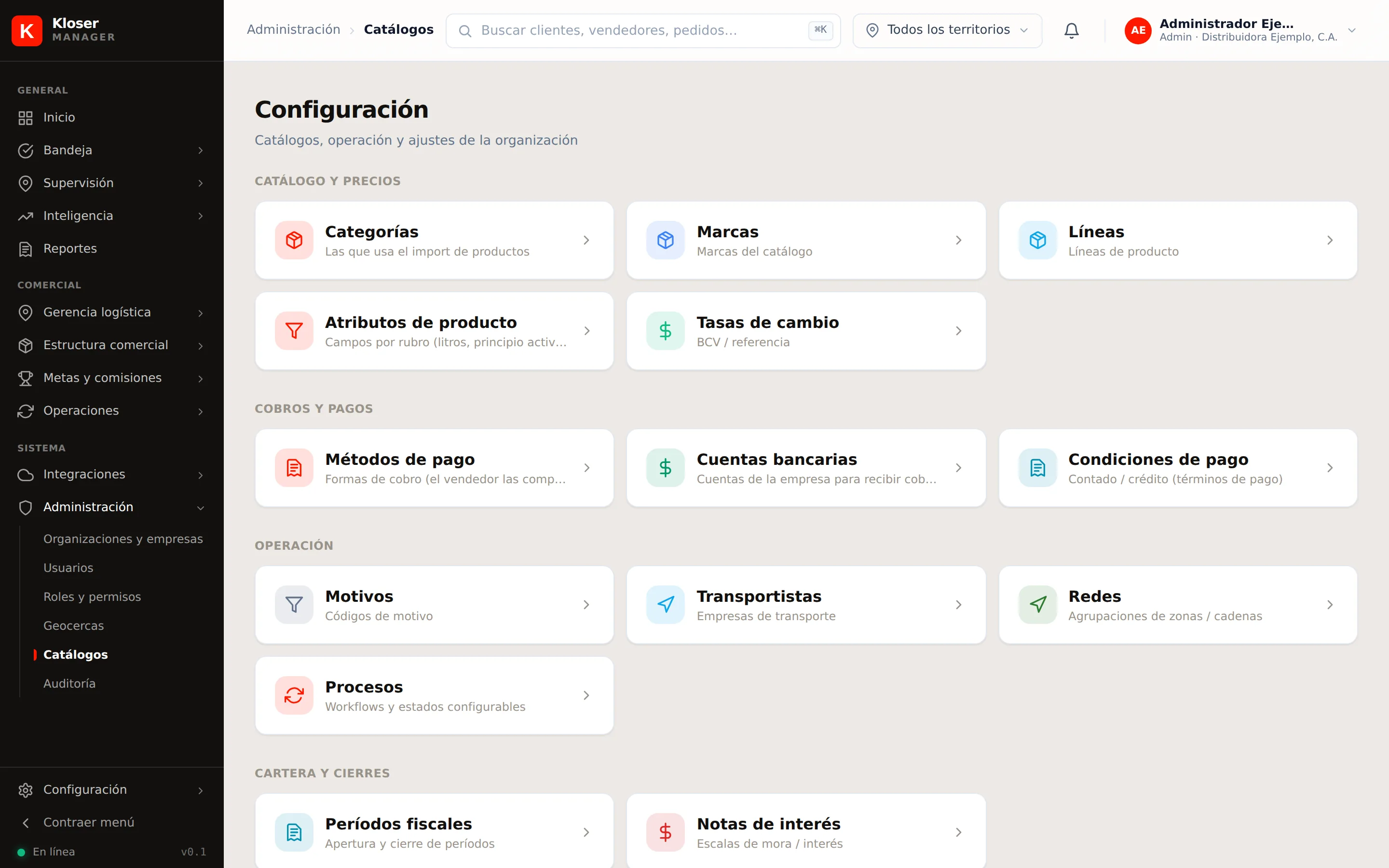
Está agrupado en cuatro áreas. Este módulo cubre Cobros y pagos y Operación; el área de Catálogo y precios es el módulo A3.
| Área | Catálogos | Módulo |
|---|---|---|
| Catálogo y precios | Categorías, marcas, líneas, atributos, tasas de cambio | A3 (tasas, acá) |
| Cobros y pagos | Métodos de pago, cuentas bancarias, condiciones de pago | A2 |
| Operación | Motivos, transportistas, redes, procesos | A2 |
| Cartera y cierres | Períodos fiscales, notas de interés | Bloque B |
Paso 2 · Métodos de pago (bloqueante)
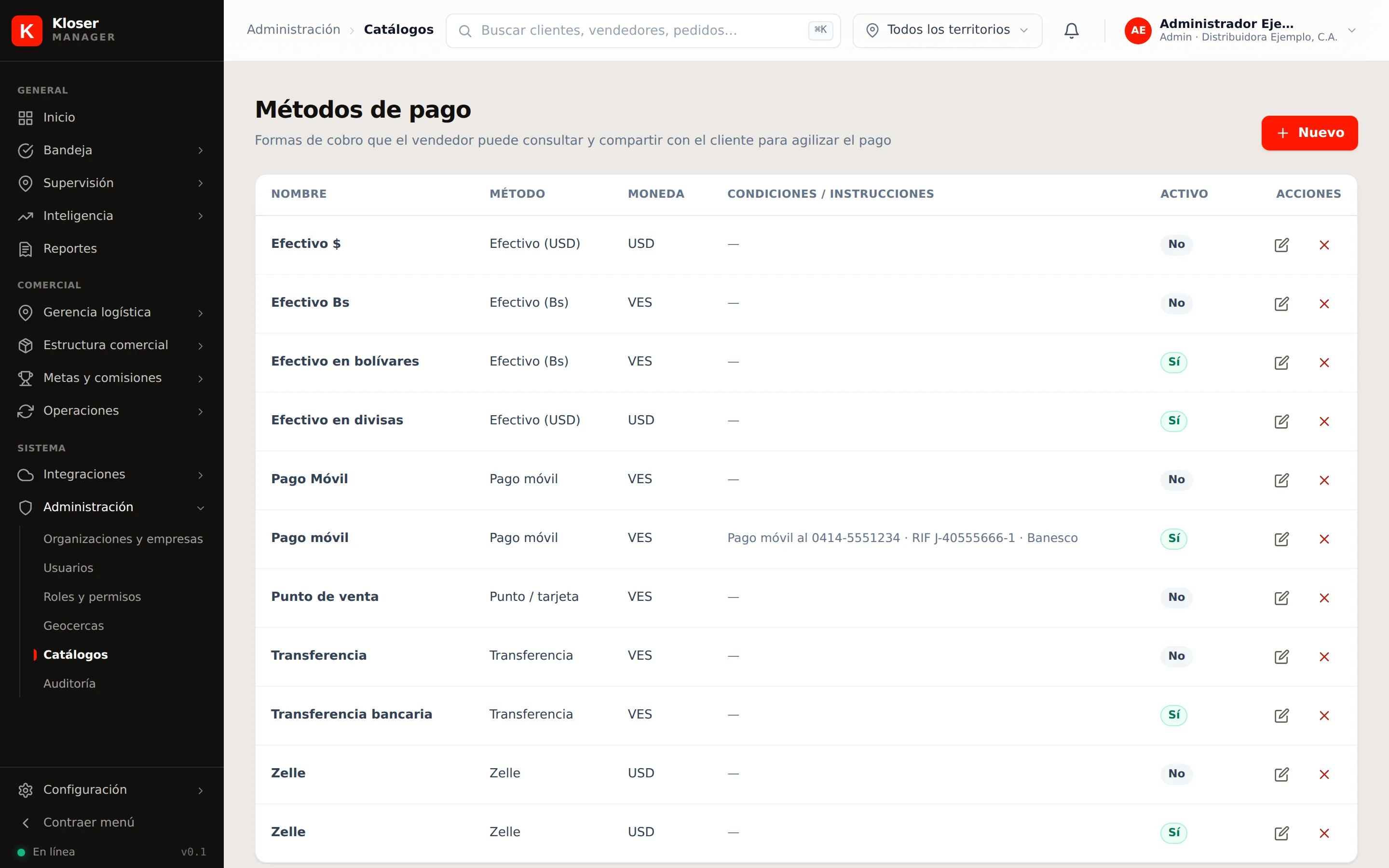
Son las formas de cobro que el asesor puede registrar. Cada una se declara una vez, con estos campos:
| Campo | Qué se pone |
|---|---|
| Código | Un identificador corto: FP01, FP02 |
| Nombre | Como lo llama la gente: «Pago móvil», «Efectivo en divisas» |
| Método | El tipo, de una lista fija: efectivo, efectivo USD, transferencia, pago móvil, Zelle, Binance, tarjeta, cheque, otro |
| Moneda | VES o USD |
| Campos requeridos | Qué datos le va a pedir el sistema al asesor: referencia, banco de origen, teléfono |
| Instrucciones | El texto que el asesor le muestra o le comparte al cliente |
Los «campos requeridos» son lo que hace útil este catálogo. Un pago móvil sin número de referencia no se puede conciliar después: la persona de administración recibe un cobro que no puede cruzar con el estado de cuenta del banco. Declarar la referencia como requerida obliga al asesor a pedirla en el momento, que es el único momento en que la tiene.
Las instrucciones también tienen un uso concreto: el asesor las comparte por WhatsApp para que el cliente pague en el acto. Conviene que digan el número, el RIF y el banco.
Juego mínimo recomendado
| Nombre | Método | Moneda | Campos requeridos |
|---|---|---|---|
| Efectivo en bolívares | efectivo | VES | — |
| Efectivo en divisas | usd_efectivo | USD | — |
| Pago móvil | pago_movil | VES | referencia, banco de origen, teléfono |
| Transferencia bancaria | transferencia | VES | referencia, banco de origen |
| Zelle | zelle | USD | referencia |
Paso 3 · Cuentas bancarias (bloqueante)
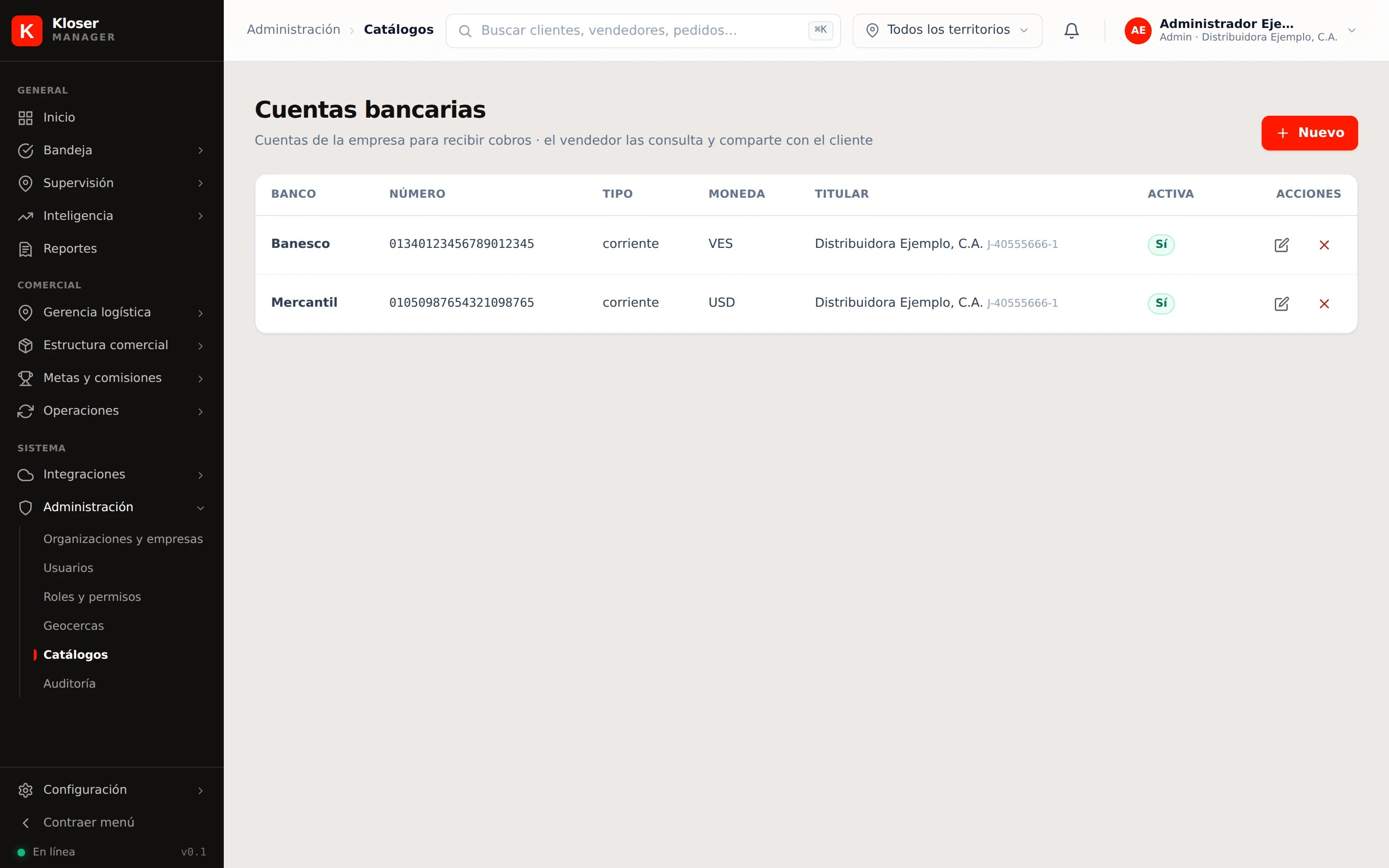
Las cuentas de la empresa donde el cliente deposita. El asesor las consulta y las comparte.
| Campo | Qué se pone |
|---|---|
| Titular | empresa o cliente. Las de la empresa las crea sólo el administrador |
| Banco | Se elige de un catálogo de bancos venezolanos |
| Número de cuenta | Los 20 dígitos |
| Tipo | Corriente o ahorro |
| Moneda | VES o USD |
| Titular / RIF | El nombre y el RIF que el cliente debe poner al transferir |
| Pago móvil | El teléfono asociado, si la cuenta lo tiene |
| Uso | Si sirve para recibir cobros, para retenciones, o para ambos |
Marque «uso para cobros» en las cuentas que el asesor puede compartir. Una cuenta cargada sin ese marcador existe pero no aparece cuando el asesor la necesita.
Paso 4 · Condiciones de pago
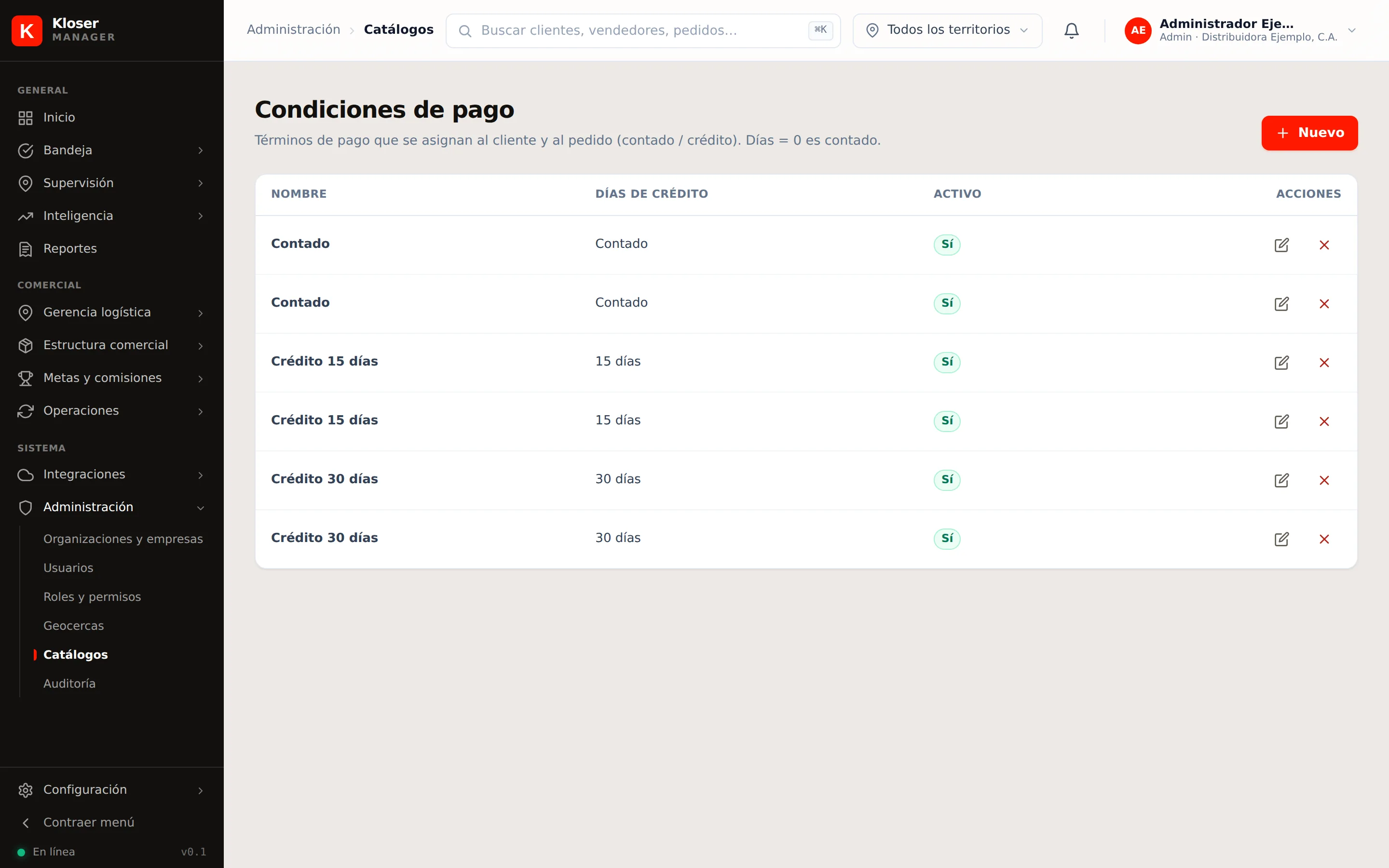
Son los términos que se le asignan al cliente y al pedido: contado o crédito a tantos días.
| Campo | Qué se pone |
|---|---|
| Nombre | «Contado», «Crédito 30 días» |
| Días | El plazo. 0 significa contado |
El juego habitual: Contado (0), Crédito 15, Crédito 30. Los días son lo que después define la fecha de vencimiento de la factura, y de ahí sale toda la antigüedad de la cartera.
Se puede crear cualquier plazo: 8, 10, 20, 45 días… Si un cliente necesita un plazo que no existe, se crea aquí con su nombre y sus días, y queda disponible para todos los clientes.
Asignar la condición a un cliente
Crear la condición no se la da a nadie: el catálogo dice qué plazos existen. A cada cliente se le asigna el suyo en su ficha:
- Estructura comercial → Clientes → abrir el cliente.
- Botón Asignar.
- En Condición de pago, elegir el plazo → Asignar.
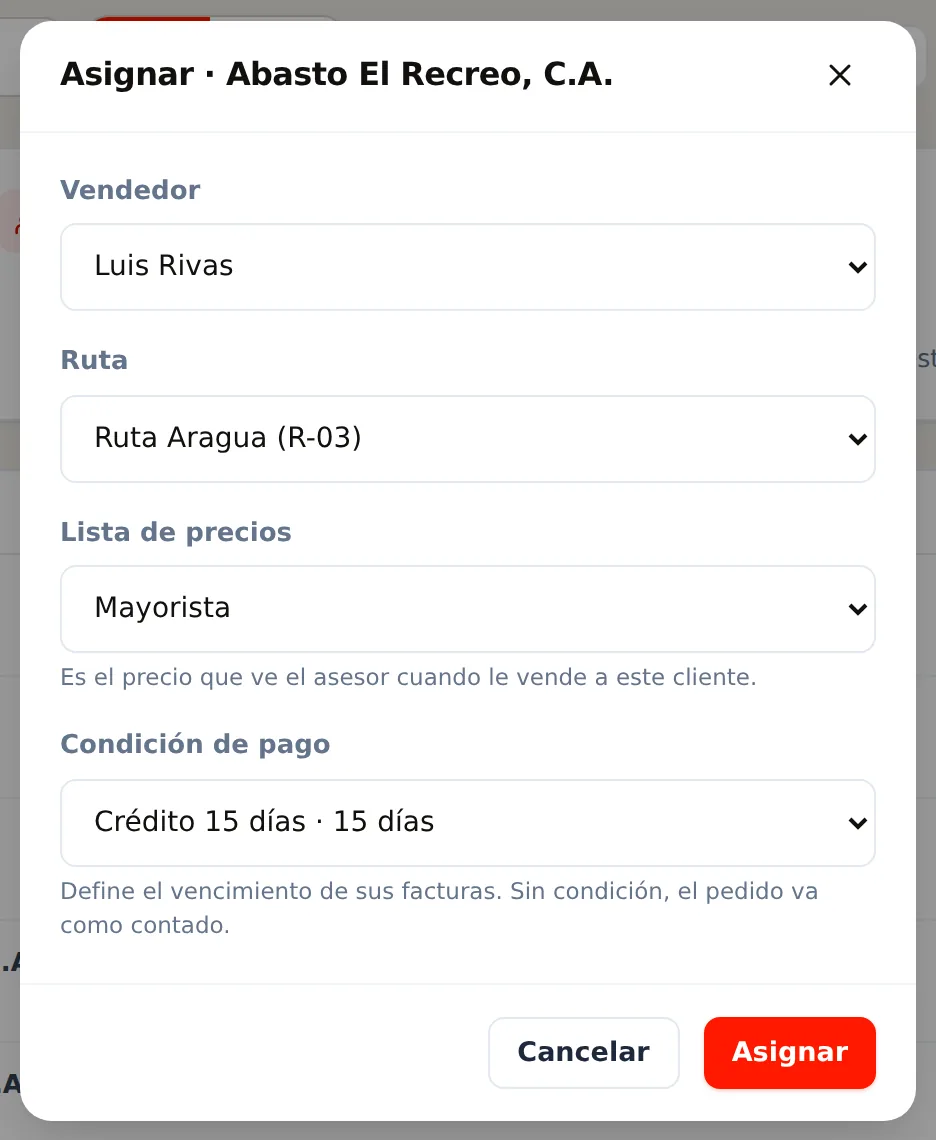
El plazo nuevo vale para las próximas ventas. Las facturas que el cliente ya tiene conservan el vencimiento con que se emitieron.
Sin condición, el pedido de ese cliente va como contado, y su factura vence el mismo día de la entrega. Al día siguiente aparece en mora.
Para muchos clientes a la vez, se usa la columna condicion_pago de la
carga masiva (módulo A8).
Para los clientes nuevos, la condición con que nacen se elige en Perfil de empresa → Operación de campo → Clientes nuevos dados de alta en la calle. Vale para el alta desde el teléfono y para Añadir cliente en el panel, pero no para la carga masiva: ahí manda la columna.
Paso 5 · Motivos
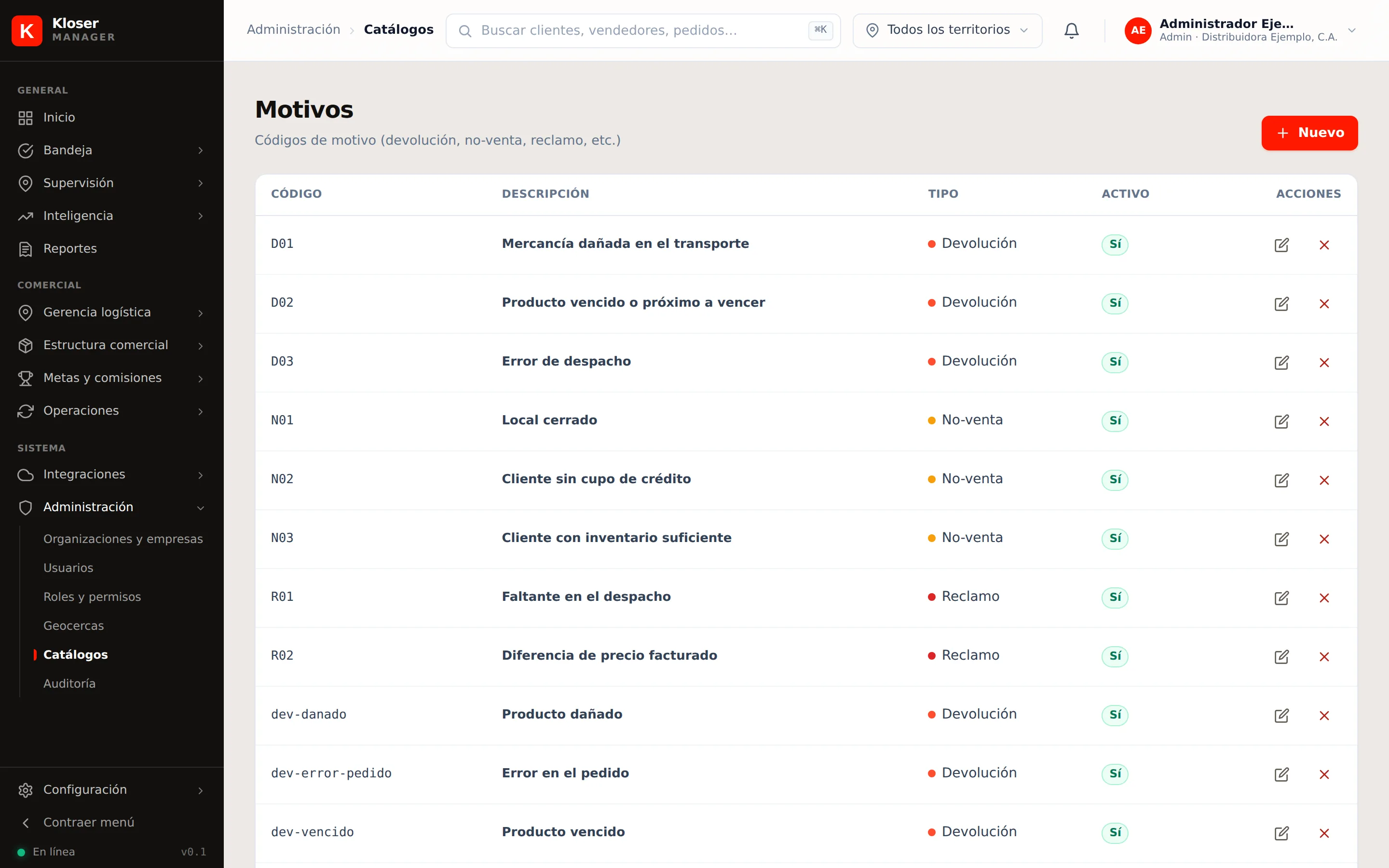
Códigos para clasificar por qué pasó algo. Un solo catálogo sirve para cinco usos distintos, discriminados por el campo Tipo:
| Tipo | Para qué |
|---|---|
devolucion | Por qué el cliente devuelve mercancía |
no_venta | Por qué el asesor visitó y no vendió |
reclamo | Por qué el cliente reclama |
pago_rechazo | Por qué administración rechaza un cobro |
generico | Cualquier otro uso |
Los de no_venta son los que el asesor ve en su teléfono. Cuando visita y no
vende, tiene que elegir uno — y esa lista sale de acá, no del código. Si
carga sus propios motivos, el asesor los ve; si no carga ninguno, ve un juego por
omisión.
De ahí sale el reporte de auditoría de no-venta, que es lo que el gerente usa para saber si la ruta está mal armada, si el cupo de crédito está apretado, o si el problema es el precio.
Revise antes de agregar. Si la empresa se dio de alta con un rubro, ya tiene motivos sembrados —igual que las categorías—: para una distribuidora mayorista vienen cinco de
no_venta(local cerrado, tiene inventario, no le interesa, precio alto, sin efectivo).Agregar «Local cerrado» sin mirar deja dos motivos con el mismo nombre, y después el reporte de auditoría de no-venta reparte las visitas entre los dos. Es el mismo error que se advierte para categorías en el módulo A3.
Juego mínimo recomendado
Estos son los que suelen faltar sobre lo que ya siembra el rubro:
| Código | Descripción | Tipo |
|---|---|---|
| D01 | Mercancía dañada en el transporte | devolucion |
| D02 | Producto vencido o próximo a vencer | devolucion |
| D03 | Error de despacho | devolucion |
| N01 | Cliente sin cupo de crédito | no_venta |
| R01 | Faltante en el despacho | reclamo |
| R02 | Diferencia de precio facturado | reclamo |
Paso 6 · Transportistas
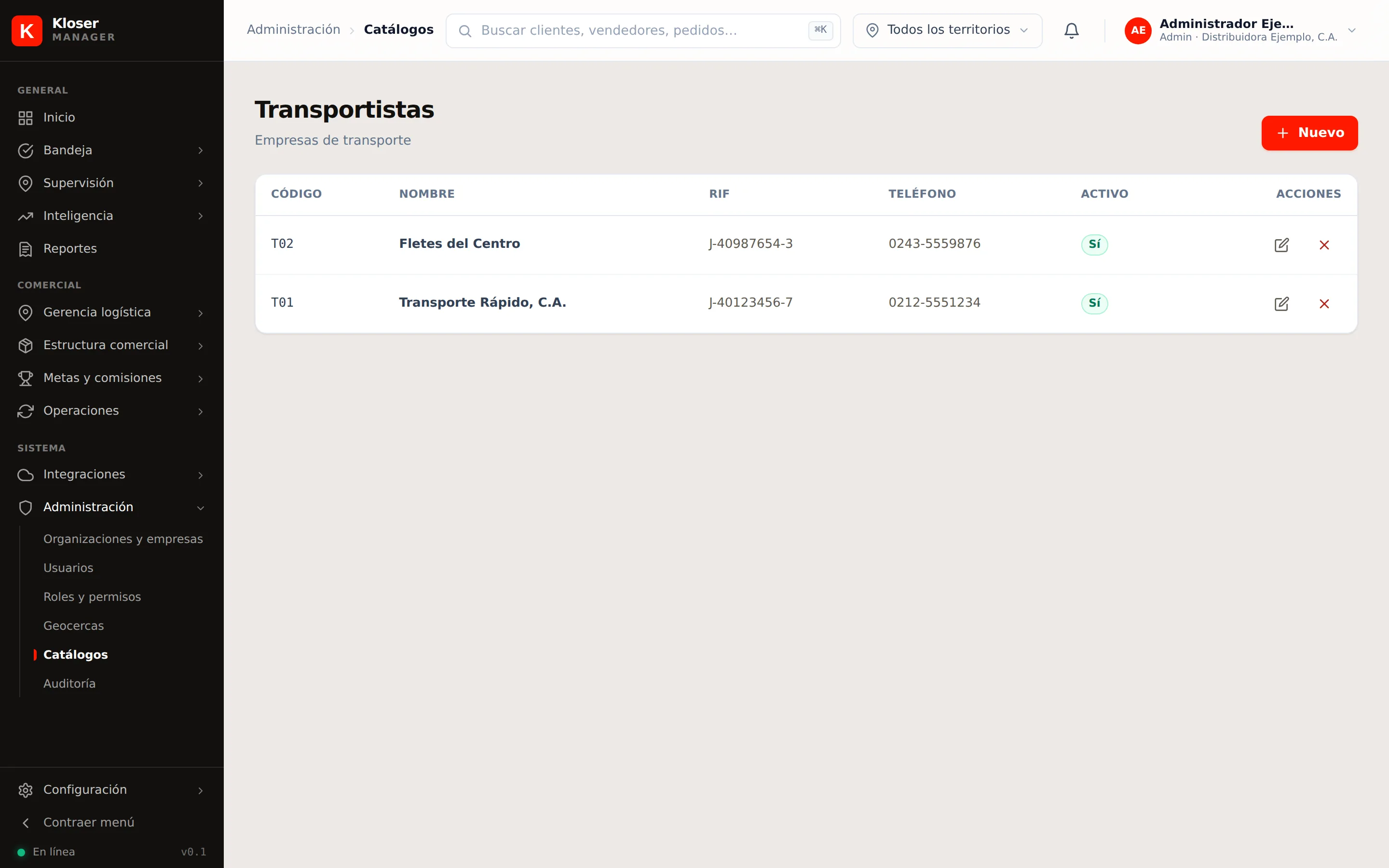
Las empresas de transporte que despachan. Se usan en la guía de despacho.
| Campo | Qué se pone |
|---|---|
| Código y Nombre | Identificación |
| RIF, teléfono, contacto | Para la guía y para llamar |
| Zonas servidas | Qué zonas cubre — sirve para elegir el transportista correcto |
Paso 7 · Tasas de cambio
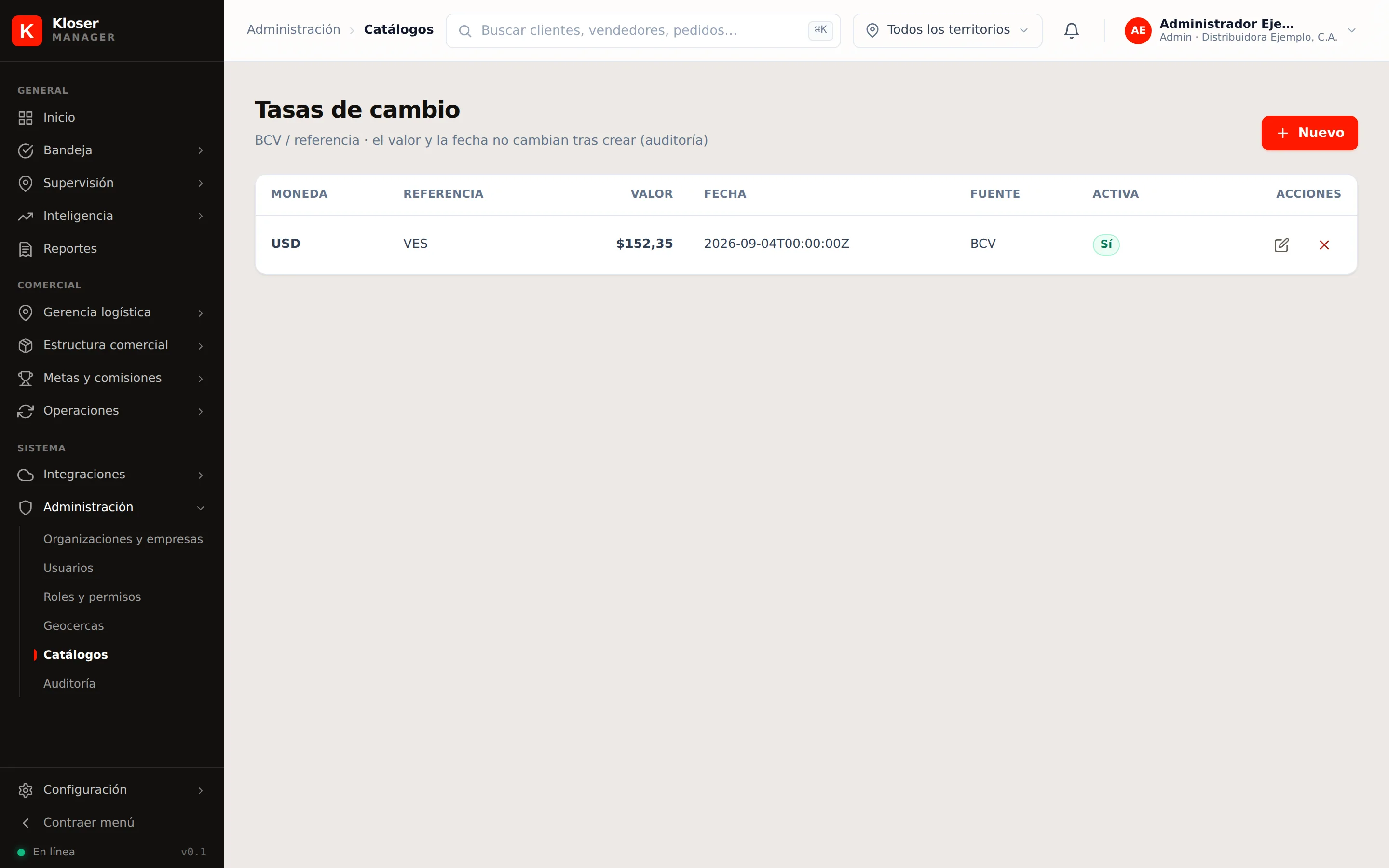
La tasa del día, con su fuente (BCV, monitor, manual).
El valor y la fecha no se pueden editar después de crear la tasa. Es a propósito: una tasa es el dato con el que se convirtió un monto en un momento, y cambiarla retroactivamente reescribiría cobros ya registrados. Si se cargó mal, se desactiva y se carga la correcta.
Lista de verificación antes de seguir
| ☐ | Al menos un método de pago en efectivo y uno electrónico |
| ☐ | Los métodos electrónicos con referencia como campo requerido |
| ☐ | Al menos una cuenta bancaria de la empresa, marcada para cobros |
| ☐ | Condiciones de pago: contado y los plazos de crédito que usa la empresa |
| ☐ | Cada cliente con su condición asignada (ficha → Asignar, o columna condicion_pago en A8) |
| ☐ | Motivos de no_venta (los que más se usan) |
| ☐ | La tasa del día, si la empresa opera en dos monedas |
Lo que este módulo NO hace
- No crea categorías, marcas ni líneas. Eso es el módulo A3.
- No cambia el vencimiento de facturas ya emitidas. Una condición nueva, o un cambio de condición del cliente, se aplica a lo que se venda después.
- Redes y Procesos son configuración avanzada y no hacen falta para arrancar.
📄 Guía rápida — una hoja para imprimir▾
Kloser · Administración → Catálogos
Sin métodos de pago y sin cuentas bancarias, el asesor no puede cobrar. La pantalla de cobro se le abre sin opciones. Es la falla más frecuente de una puesta en marcha apurada.
Qué se carga acá
| Catálogo | ¿Bloquea? | Para qué |
|---|---|---|
| Métodos de pago | Sí | Las formas de cobro que el asesor puede registrar |
| Cuentas bancarias | Sí | Dónde deposita el cliente. El asesor las comparte |
| Condiciones de pago | No | Contado / crédito. Definen el vencimiento de la factura |
| Motivos | No | Clasificar devoluciones, no-ventas, reclamos |
| Transportistas | No | Para la guía de despacho |
| Tasas de cambio | No | La tasa del día, con su fuente |
Métodos de pago · el campo que importa
«Campos requeridos» es lo que hace útil el catálogo. Un pago móvil sin referencia no se puede conciliar: administración recibe un cobro que no puede cruzar con el banco. Declarar la referencia como requerida obliga al asesor a pedirla en el momento, que es el único momento en que la tiene.
| Nombre | Método | Moneda | Campos requeridos |
|---|---|---|---|
| Efectivo en bolívares | efectivo | VES | — |
| Efectivo en divisas | usd_efectivo | USD | — |
| Pago móvil | pago_movil | VES | referencia, banco de origen, teléfono |
| Transferencia | transferencia | VES | referencia, banco de origen |
| Zelle | zelle | USD | referencia |
Las instrucciones las comparte el asesor por WhatsApp para que el cliente pague en el acto: conviene que digan número, RIF y banco.
Cuentas bancarias
- Titular:
empresapara las cuentas donde cobra la empresa. - Marque «uso para cobros»: una cuenta sin ese marcador existe pero no aparece cuando el asesor la necesita.
Condiciones de pago
Días = 0 es contado. Los días definen la fecha de vencimiento de la factura, y de ahí sale toda la antigüedad de la cartera. Se puede crear cualquier plazo (8, 10, 45 días…).
Asignarla a un cliente: Clientes → abrir el cliente → Asignar →
Condición de pago → Asignar. Vale para las próximas ventas. Para muchos
a la vez: columna condicion_pago de la carga masiva (A8).
Motivos · un catálogo, cinco usos
Se discriminan por Tipo: devolucion, no_venta, reclamo,
pago_rechazo, generico.
Los de no_venta son los que el asesor ve en su teléfono cuando visita y no
vende. Esa lista sale de acá.
Revise antes de agregar: si la empresa se dio de alta con un rubro, ya tiene motivos sembrados. Agregar «Local cerrado» sin mirar deja dos con el mismo nombre, y el reporte de no-venta reparte las visitas entre los dos.
Tasas de cambio
El valor y la fecha no se editan después de crear la tasa. Cambiarla retroactivamente reescribiría cobros ya registrados. Si se cargó mal: se desactiva y se carga la correcta.
Antes de seguir al módulo siguiente
- ☐ Un método de pago en efectivo y uno electrónico
- ☐ Los electrónicos con referencia requerida
- ☐ Una cuenta bancaria de la empresa, marcada para cobros
- ☐ Contado y los plazos de crédito que usa la empresa
- ☐ Motivos de
no_venta - ☐ La tasa del día, si opera en dos monedas