
Fotos de los productos
Qué se logra con este módulo
Al terminarlo va a poder ponerle foto a un producto del catálogo, cambiarla o quitarla, y va a saber exactamente dónde la ve el asesor y qué pasa cuando se queda sin señal.
Por qué se hace así
El asesor levanta el pedido parado en el local, con el cliente enfrente y poco tiempo. Un catálogo de nombres —«Harina de trigo 1 kg», «Harina de trigo premium 1 kg»— lo obliga a leer para distinguir dos productos que él reconoce de un vistazo por el envase. La foto no es decoración: es lo que evita que cargue la presentación equivocada.
Por eso la foto se carga de a un producto, desde su ficha, y no viene en la planilla de carga masiva. Es el punto donde hoy se paga el trabajo: vale la pena empezar por los productos foco y los que se confunden entre sí, no por los 800.
La foto no se pierde. Ni cuando se vuelve a subir la planilla de precios, ni cuando el ERP sincroniza el catálogo. Se carga una vez y queda.
Paso 1 · Entrar a Productos
En el menú lateral: Estructura comercial → Productos.
En la columna Producto cada fila muestra su miniatura. Las que todavía no tienen foto muestran un recuadro punteado con un ícono: eso es lo que hay que ir completando.
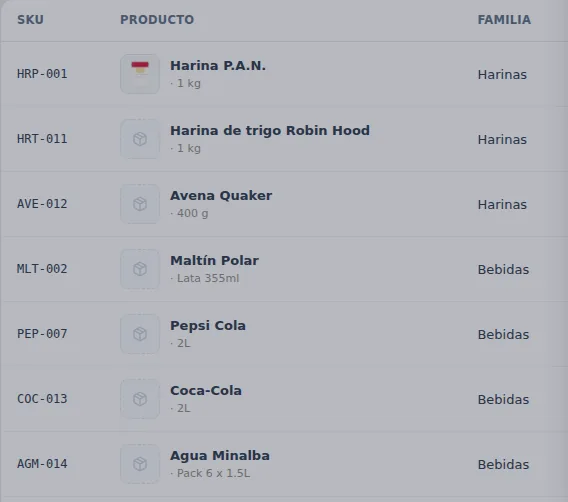
Sirve como tablero de avance: se ve de un golpe cuánto falta.
Paso 2 · Abrir el producto y subir la foto
Haga clic en la fila del producto. Se abre su ficha y arriba de todo está el bloque Imagen.
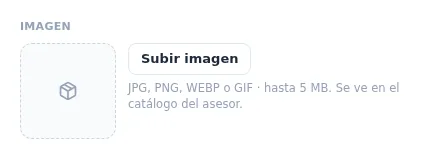
Haga clic en Subir imagen —o en el recuadro— y elija el archivo. Se guarda sola: no hay que apretar ningún botón de guardar después.
Los formatos que acepta son JPG, PNG, WEBP o GIF, hasta 5 MB por archivo. Una foto de celular normal entra sin problema.
Paso 3 · Cambiar o quitar
Una vez cargada, el bloque muestra la foto y cambian los botones:
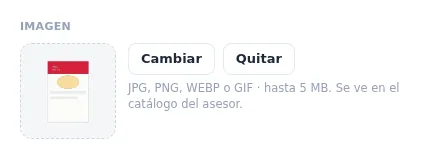
- Cambiar reemplaza la foto por otra.
- Quitar la saca: el producto vuelve a mostrarse con el recuadro punteado, igual que antes. No borra el producto ni ningún otro dato.
Los dos efectos son inmediatos y se ven en el catálogo del asesor en su próxima sincronización.
Dónde la ve el asesor
En el catálogo del pedido, que es donde importa. En la vista de tarjetas, la foto ocupa el encabezado de cada producto:
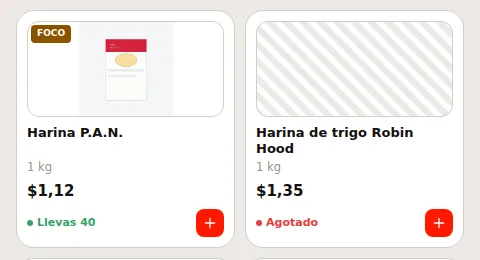
Y en la vista de lista, como miniatura a la izquierda del nombre:
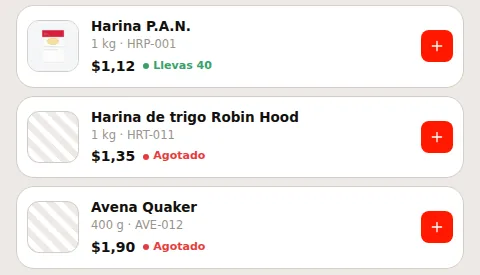
También aparece en el carrito, cuando el asesor revisa lo que cargó antes de cerrar el pedido.
Los productos sin foto siguen mostrando el recuadro rayado de siempre: se puede convivir con un catálogo a medio fotografiar sin que se vea roto.
Qué pasa sin señal
La foto que el asesor ya vio una vez queda guardada en su teléfono y se sigue viendo sin conexión.
Además, al sincronizar, la app baja por adelantado las fotos de los productos foco, que son los que la empresa quiere empujar ese mes: esas están disponibles sin señal aunque el asesor todavía no las haya abierto.
El resto del catálogo se va guardando a medida que las mira con conexión. Si llega a un local sin señal y abre un producto cuya foto nunca vio, ve el recuadro punteado —nunca una imagen rota— y el pedido se levanta igual.
Recomendaciones para las fotos
| Por qué | |
|---|---|
| El producto solo, sobre fondo claro | Es lo que se reconoce en una miniatura de 5 cm |
| La etiqueta hacia adelante y legible | El asesor distingue presentaciones por la etiqueta, no por el color |
| Cuadrada, o casi | El espacio del catálogo es cuadrado; una foto muy alargada deja franjas blancas |
| Una foto por producto, no por familia | Si dos presentaciones comparten foto, vuelve el problema que la foto venía a resolver |
| Sin precios ni promociones en la imagen | El precio lo pone la lista de precios y cambia; la foto no |
No hace falta un estudio: un celular sobre una mesa con buena luz alcanza. Lo que no sirve es la foto del anaquel con seis productos distintos.
Errores frecuentes
| Lo que aparece | Qué pasó |
|---|---|
| «archivo muy grande (máx 5 MB)» | La foto pesa demasiado. Achíquela o mándela por WhatsApp a usted mismo y baje la versión comprimida. |
| «tipo no permitido: .heic» | El iPhone guarda en HEIC. Al compartir por WhatsApp o correo se convierte a JPG y entra sin problema. |
| «tipo no permitido: .pdf» | Un PDF no es una foto de producto. Los documentos van al expediente digital del cliente, no acá. |
| Subí la foto y el asesor no la ve | Todavía no sincronizó. Se ve en la próxima sincronización de su teléfono. |
| El producto se ve sin foto en el teléfono, pero en la computadora sí | El asesor la abrió sin señal y nunca la había descargado. Con conexión aparece. |
Lo que este módulo NO hace
Para no buscarlo donde no está:
- No carga fotos en masa. Hoy es de a un producto, desde su ficha. Si tiene la carpeta completa de fotos del catálogo, hable con Mornix antes de empezar a cargarlas a mano.
- No trae las fotos del ERP. Si los productos ya tienen imagen en el sistema administrativo, esa imagen no baja sola.
- No es la imagen de las promociones. Los banners de la pantalla de inicio del asesor se cargan en Promociones y banners (módulo A8).
- No toca el precio, la existencia ni la categoría. Cargar o quitar una foto no modifica ningún otro dato del producto.
📄 Guía rápida — una hoja para imprimir▾
Kloser · Estructura comercial → Productos
Los tres clics
- Clic en la fila del producto — se abre su ficha.
- Arriba de todo, bloque Imagen → Subir imagen.
- Se elige el archivo. Se guarda sola, no hay botón de guardar.
Después: Cambiar la reemplaza, Quitar la saca. Ninguno de los dos toca otro dato del producto.
El archivo
| Formatos | JPG, PNG, WEBP o GIF |
| Tamaño máximo | 5 MB |
| Ideal | El producto solo, fondo claro, etiqueta legible, cuadrada |
| No sirve | La foto del anaquel con seis productos · precios dentro de la imagen |
El iPhone guarda en HEIC y el sistema lo rechaza. Mandándose la foto por WhatsApp o correo se convierte a JPG sola.
Dónde se ve
| Pantalla | Cómo |
|---|---|
| Maestro de productos | Miniatura en la columna Producto |
| Catálogo del asesor (tarjetas) | Foto grande arriba de cada producto |
| Catálogo del asesor (lista) | Miniatura a la izquierda del nombre |
| Carrito del pedido | Miniatura de cada línea |
Los productos sin foto muestran un recuadro rayado. Un catálogo a medio fotografiar no se ve roto: se puede avanzar de a poco.
Sin señal
- La foto que el asesor ya vio una vez se sigue viendo sin conexión.
- Al sincronizar, la app baja por adelantado las fotos de los productos foco.
- Una foto que nunca vio y sin señal: muestra el recuadro rayado, nunca una imagen rota. El pedido se levanta igual.
La foto no se pierde
| Al… | La foto |
|---|---|
| volver a subir la planilla de precios | queda |
| sincronizar el catálogo con el ERP | queda |
| cambiar categoría, precio o existencia | queda |
| hacer clic en Quitar | se saca (y sólo ahí) |
Por dónde empezar
No por los 800 productos. Por:
- Los productos foco del mes.
- Los que se confunden entre sí (misma marca, distinta presentación).
- Los de mayor rotación.
Lo que esta pantalla NO hace
| No hace | Dónde va |
|---|---|
| Cargar fotos en masa | Hoy es de a una. Con la carpeta completa, hable con Mornix |
| Traer la imagen del ERP | No baja sola |
| Banners de la pantalla de inicio | Promociones y banners (A8) |
| Documentos del cliente | Expediente digital |