
Mi día: jornada, ruta y visitas
Qué se logra con este módulo
Entender la pantalla con la que arranca el día, cómo se marca una visita y por qué la visita que no termina en venta también hay que registrarla.
La pantalla de «Hoy»
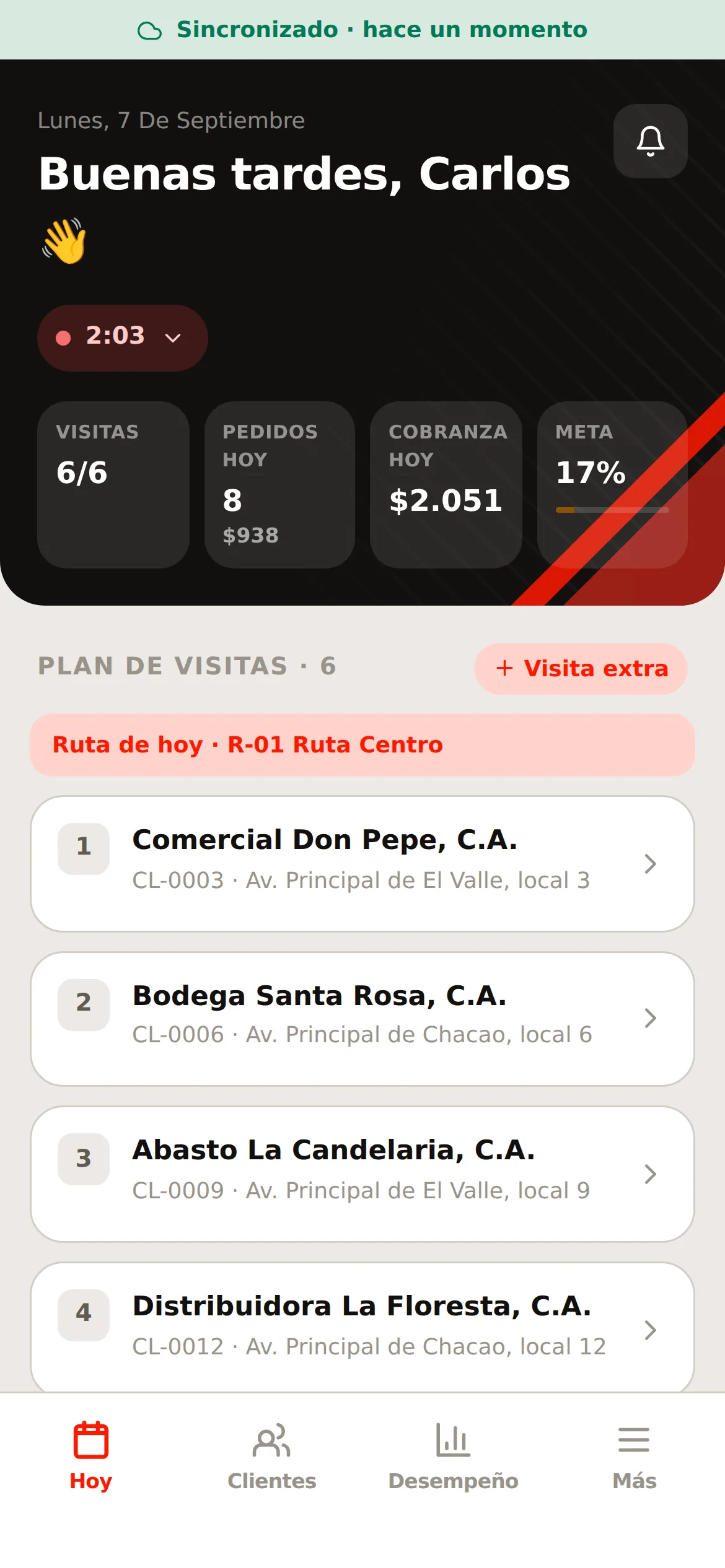
De arriba abajo:
| Qué | Para qué |
|---|---|
| Sincronizado · hace un momento | Si dice otra cosa, hay trabajo sin subir. Ver módulo C10 |
| Iniciar jornada (o el cronómetro) | Abre el día. Si la empresa lo configuró automático, no aparece |
| Visitas 0/6 | Cuántos clientes de la ruta ya atendió |
| Pedidos hoy y Cobranza hoy | Lo que lleva vendido y cobrado en el día |
| Meta | Su avance del mes (módulo C9) |
| Plan de visitas | Los clientes de hoy, en el orden del recorrido |
El orden de la lista no es alfabético: es el recorrido que armó la oficina, pensado para que maneje lo menos posible. Conviene seguirlo.
Visita extra es para el cliente que no está en la ruta de hoy: se atiende y queda registrado igual.
Paso 1 · Iniciar la jornada
Si el botón está, se pulsa al empezar. Aparece un cronómetro con el tiempo trabajado.
Por qué importa: una jornada sin abrir hace que el tablero del gerente lo muestre «inactivo» aunque esté trabajando. Si la empresa activó la jornada automática, se abre sola dentro del horario y no hay que hacer nada.
Ojo con la ubicación: la app envía su posición mientras está abierta. Si la deja en segundo plano, deja de enviar. No es un rastreador; es un registro de lo que hace con la app abierta.
Paso 2 · La lista de clientes
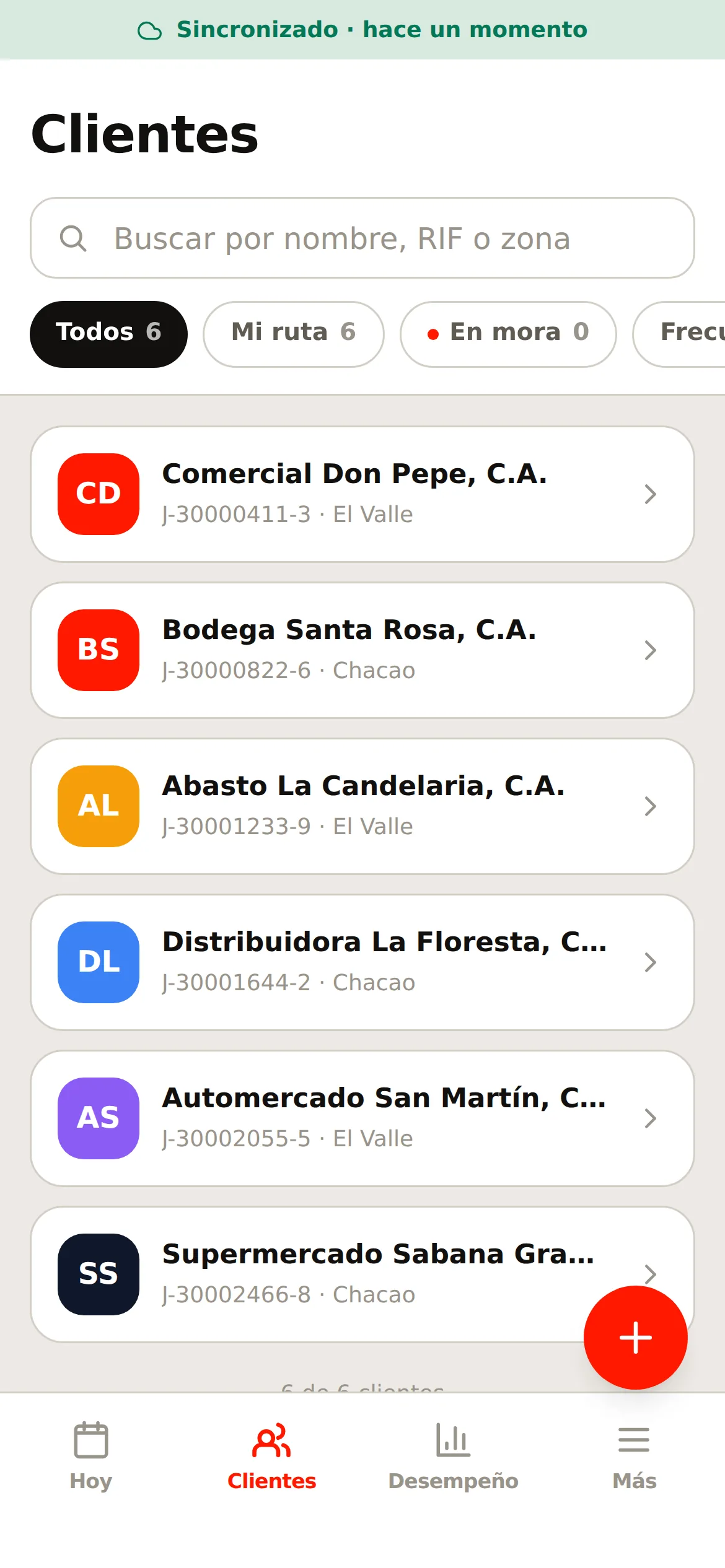
La pestaña Clientes tiene cuatro filtros: Todos, Mi ruta, En mora y Frecuentes.
«En mora» es el que conviene revisar antes de salir. Le dice a quién le va a tocar hablar de cobranza antes de hablar de pedido.
Paso 3 · Abrir un cliente
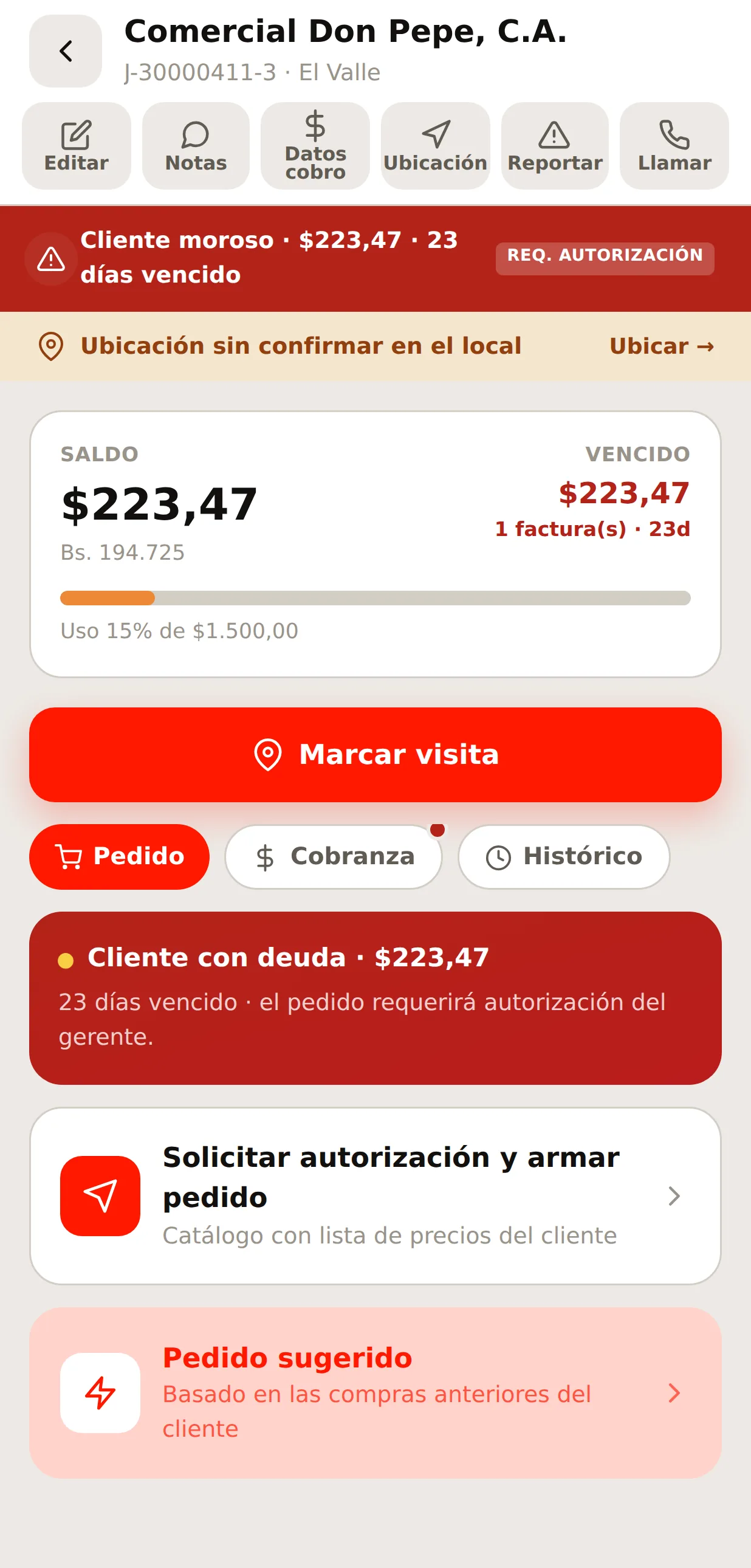
Debajo del nombre está la fila de botones del cliente:
| Botón | Para qué |
|---|---|
| Editar | Corregir el nombre, el teléfono o la dirección (ver abajo) |
| Notas | Notas del cliente, para usted y para la oficina |
| Datos cobro | Las cuentas bancarias de la empresa, para pasárselas al cliente. No registra cobros: eso va en la pestaña Cobranza (C4) |
| Ubicación | El mapa del cliente y Ubicar tienda (C11) |
| Reportar | Una falla, un reclamo o una gestión de mercadeo (C7) |
| Llamar | Llama al teléfono del cliente. Sólo aparece si tiene uno cargado |
Más abajo, lo que hay que saber antes de vender:
| Saldo | Lo que debe, en dólares y en bolívares |
| Vencido | Cuánto de eso ya venció, y en cuántas facturas |
| Uso N% de $X | Cuánto de su cupo de crédito tiene ocupado |
Si el cliente está en mora, aparece una franja roja: «Cliente moroso · $X · N días vencido» y la etiqueta REQ. AUTORIZACIÓN. Eso significa que el pedido que le levante va a necesitar el visto bueno del gerente (módulo C3).
Abajo, cuatro pestañas: Pedido, Cobranza, Histórico y el botón Marcar visita.
Corregir los datos del cliente
Si el nombre está mal escrito, el teléfono cambió o falta la dirección, se corrige desde la ficha:
- Botón Editar.
- Cambiar lo que haga falta.
- Guardar.
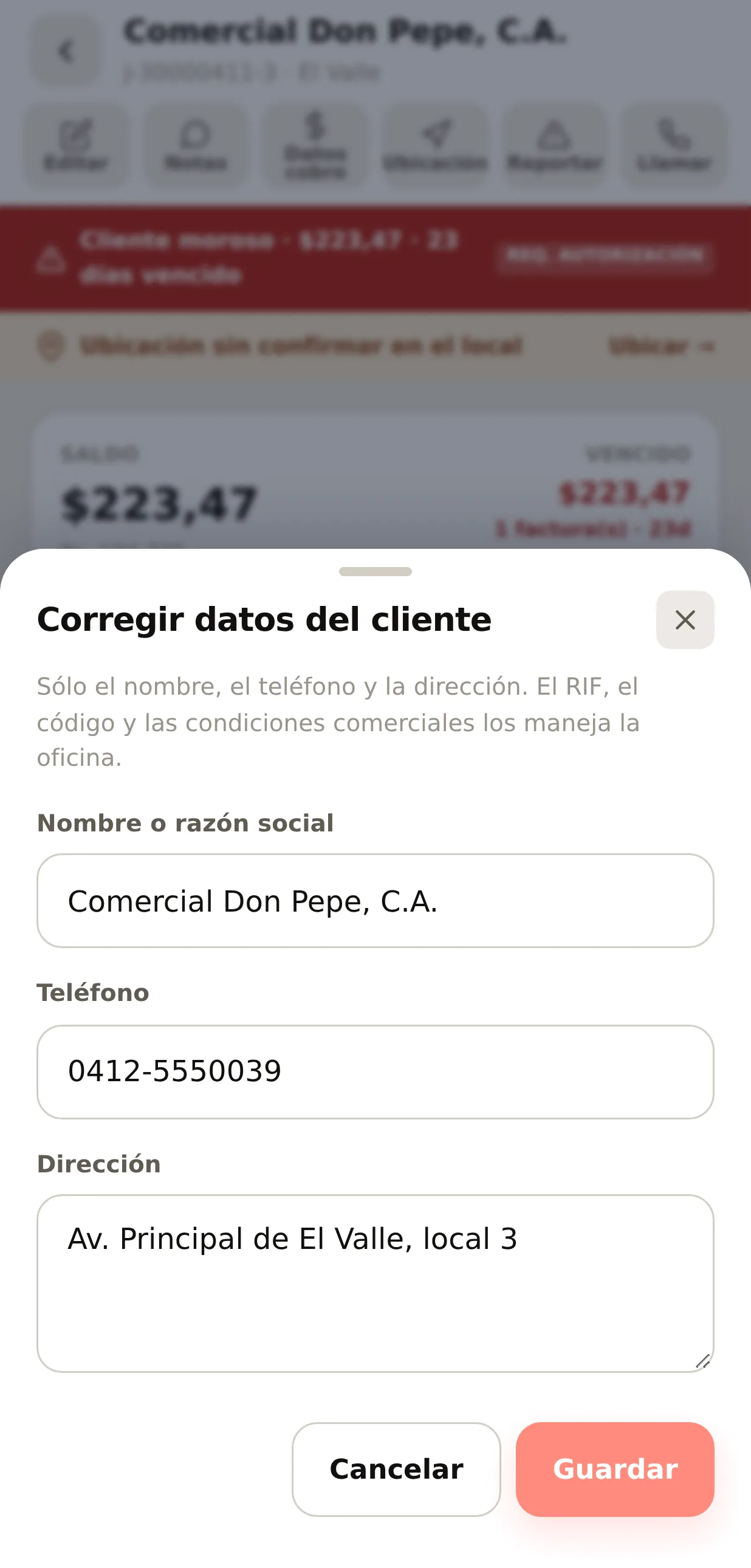
| Se puede corregir | Lo maneja la oficina |
|---|---|
| Nombre o razón social | RIF o cédula, código |
| Teléfono | Límite de crédito y condición de pago |
| Dirección | Lista de precios, ruta y asesor |
Sólo sus clientes. Cada asesor corrige los clientes que tiene asignados. Con uno de otro asesor, la app responde «ese cliente no está asignado a ti». El cambio queda registrado en la auditoría: quién, qué y cuándo.
El RIF no se toca desde la calle a propósito: es la llave con la que el cliente se cruza con su cartera y con el sistema administrativo, y un dígito cambiado rompe ese vínculo sin que nadie se entere. Si está mal, avise a la oficina.
Paso 4 · Marcar la visita
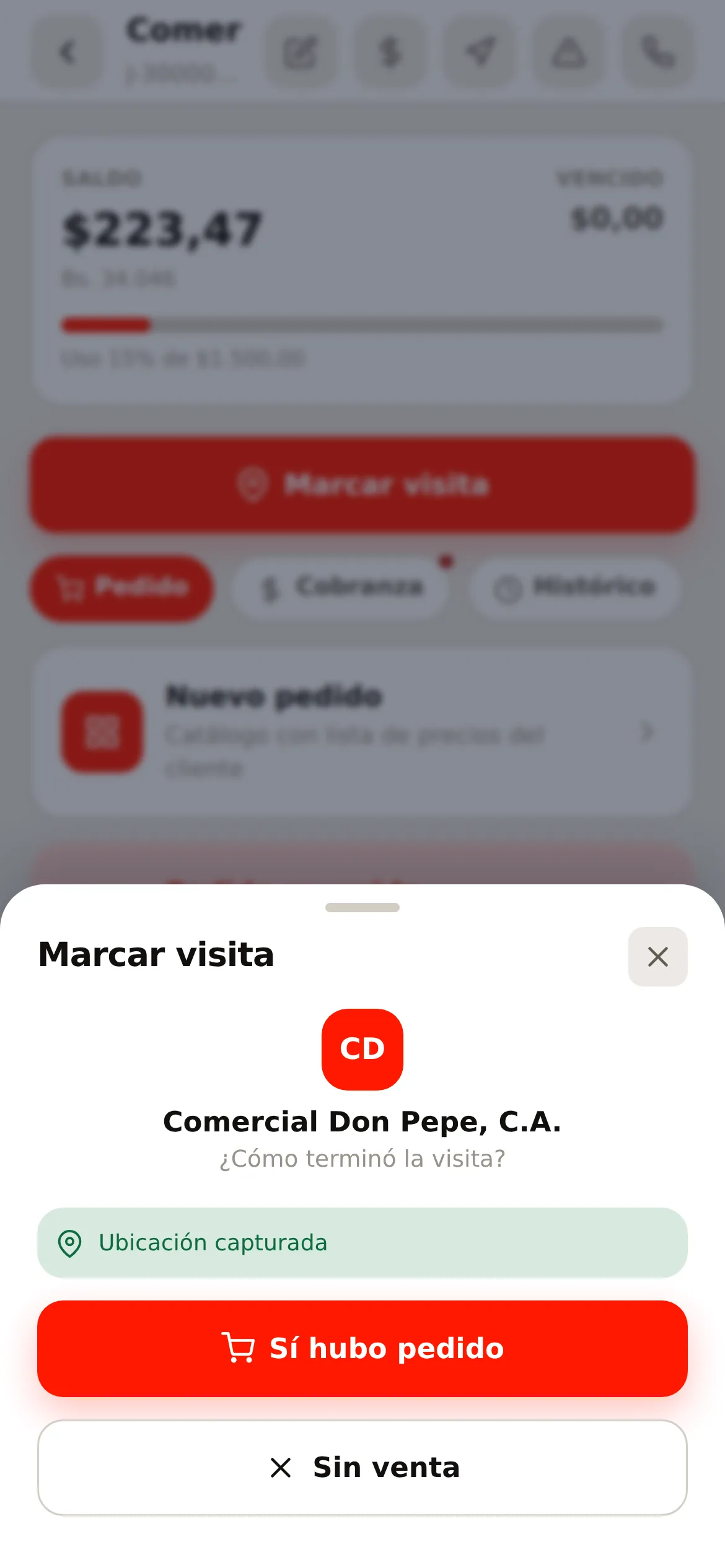
Al pulsar Marcar visita aparece la pregunta: ¿cómo terminó la visita?
Y arriba, una franja verde que dice «Ubicación capturada». Eso es la geocerca: el sistema guarda dónde estaba usted cuando marcó.
La geocerca es lo que convierte el marcaje en evidencia. Si está lejos del local, el sistema no se lo impide — pero le va a pedir que justifique por qué, y esa justificación queda registrada.
Dos caminos:
| Sí hubo pedido | Va al catálogo (módulo C3) |
| Sin venta | Registra la visita con su motivo |
Paso 5 · La visita sin venta
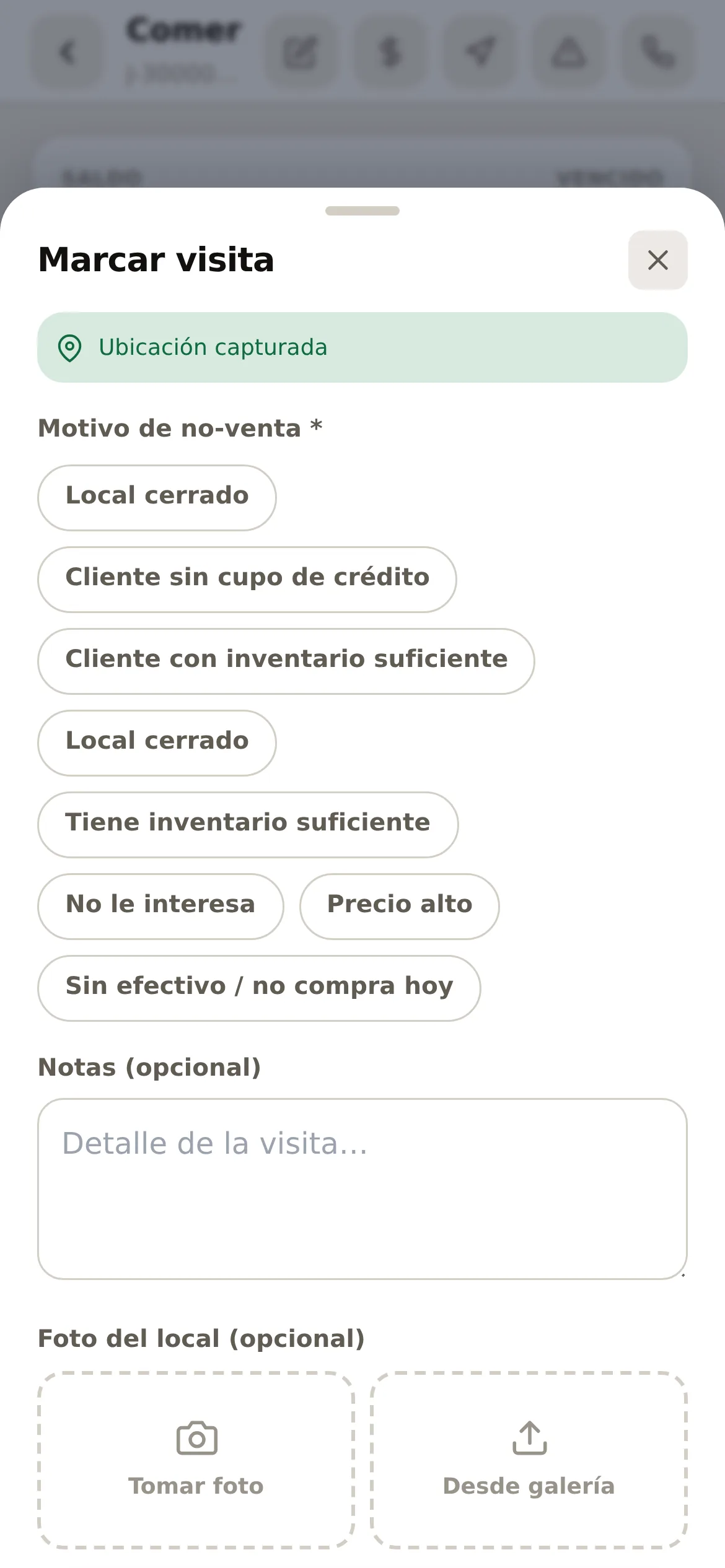
Esta es la parte que más se salta y la que más cuesta después.
La visita sin venta también se registra. Si estuvo en el local y no vendió, eso es información: el gerente necesita saber si la ruta está mal armada, si el cliente se está perdiendo, o si el problema es de precio.
Un cliente que aparece «no visitado» durante tres semanas se lee como un asesor que no pasó. Un cliente con tres no-ventas por «local cerrado» se lee como un horario de visita equivocado.
La hoja pide:
| Campo | |
|---|---|
| Motivo | Obligatorio. Los motivos los define la empresa |
| Notas | Opcional. «Se pasa mañana», «pidió lista de precios» |
| Foto del local | Opcional. Útil cuando el motivo necesita prueba |
Y se cierra con Cerrar visita.
Lo que cuenta como «cliente atendido»
Un pedido cuenta como visita. El contador de arriba —«Visitas 3/6»— suma los clientes atendidos, sea con pedido o con no-venta. No hace falta marcar la visita aparte si ya le levantó un pedido.
Errores frecuentes
| Lo que pasa | Qué significa |
|---|---|
| «Sin ubicación — la visita igual se registra» | El GPS no respondió. La visita entra, pero sin coordenadas |
| «Estás fuera del radio del cliente · a N m» | Está lejos del local. Se puede justificar y seguir |
| No aparece «Iniciar jornada» | La empresa la tiene automática. Está bien |
| El tablero me muestra inactivo | La jornada no se abrió. Ábrala, o pida que la pongan automática |
| No veo la ruta de hoy, veo toda mi cartera | No hay rutero cargado para hoy. La app avisa con un mensaje |
| No encuentro cómo editar el cliente | Es el botón Editar, el primero de la fila debajo del nombre. Si no está, cierre la app y vuelva a abrirla |
| «Ese cliente no está asignado a ti» | Sólo se editan los clientes propios. Pídaselo a la oficina |
Lo que este módulo NO cubre
- No cubre levantar el pedido. Eso es C3.
- No cubre cobrar. Eso es C4.
- No hay rastreo en segundo plano. La app envía ubicación mientras está abierta.
📄 Guía rápida — una hoja para imprimir▾
Al empezar
- Iniciar jornada (si el botón está — algunas empresas la abren sola).
- Revise Clientes → En mora: sabrá con quién hablar de cobranza antes que de pedido.
- Siga el orden del plan de visitas: es el recorrido que armó la oficina, no una lista alfabética.
Una jornada sin abrir hace que el tablero lo muestre inactivo aunque esté trabajando.
En cada cliente
Marcar visita → ¿cómo terminó la visita?
| Sí hubo pedido | Va al catálogo |
| Sin venta | Registra el motivo |
«Ubicación capturada» es la geocerca: queda registrado dónde estaba. Si está lejos, no se lo impide — le pide justificar.
La visita sin venta también se registra
Si estuvo en el local y no vendió, eso es información. Un cliente que aparece «no visitado» tres semanas se lee como un asesor que no pasó.
La hoja pide motivo (obligatorio), notas y foto del local (opcionales).
Lo que dice la ficha del cliente
| Saldo | Lo que debe |
| Vencido | Cuánto ya venció, en cuántas facturas |
| Uso N% de $X | Cuánto de su cupo tiene ocupado |
| Franja roja + REQ. AUTORIZACIÓN | El pedido va a necesitar permiso del gerente |
La fila de botones, debajo del nombre: Editar · Notas · Datos cobro · Ubicación · Reportar · Llamar.
Corregir nombre, teléfono o dirección
Ficha del cliente → Editar → cambiar → Guardar. Sólo en sus propios clientes. El RIF, el código y las condiciones comerciales los maneja la oficina.
Un pedido cuenta como visita
El contador «Visitas 3/6» suma clientes atendidos, con pedido o con no-venta. No hace falta marcar la visita aparte si ya le levantó pedido.
Ojo con la ubicación
La app envía su posición mientras está abierta. No es un rastreador.