
Políticas de operación de campo
Qué se logra con este módulo
Tomar seis decisiones que cambian cómo trabaja el asesor todos los días. No son datos que se cargan: son políticas. Y una de ellas —cuándo se descuenta el inventario— determina si el sistema le rechaza un pedido al asesor frente al cliente o lo deja pasar.
Todas viven en Configuración → Perfil de empresa → Operación de campo.
Decisión 1 · La jornada: automática o a mano
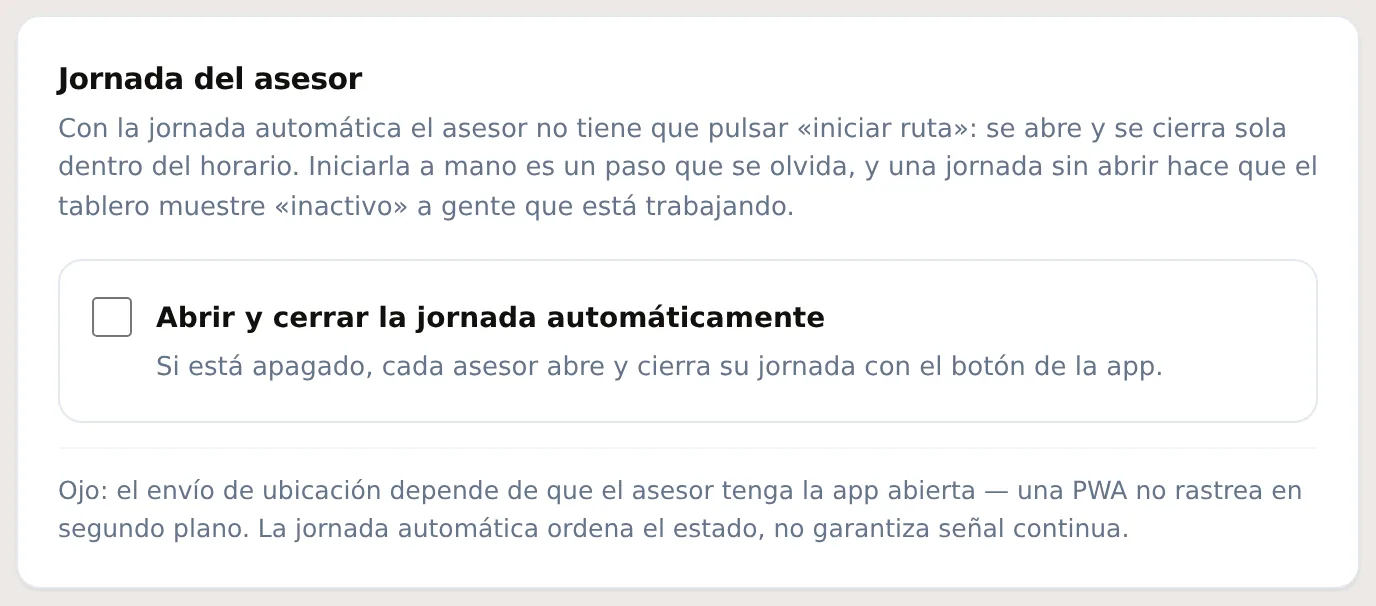
| Opción | Qué implica |
|---|---|
| Automática | La jornada se abre y se cierra sola dentro del horario. El asesor no pulsa nada |
| A mano (por defecto) | Cada asesor abre y cierra su jornada con el botón de la app |
Lo que se resuelve encendiéndola: iniciar la jornada a mano es un paso que se olvida, y una jornada sin abrir hace que el tablero muestre «inactivo» a gente que está trabajando. El gerente mira el tablero, ve medio equipo inactivo, y la conclusión es equivocada.
Con la automática se define la hora de inicio y la de cierre, en la zona horaria de la empresa. El cierre tiene que ser posterior al inicio.
Lo que NO resuelve: el envío de ubicación depende de que el asesor tenga la app abierta. Una aplicación web instalada en el teléfono no rastrea en segundo plano. La jornada automática ordena el estado; no garantiza señal continua.
Eso hay que decirlo antes de que alguien lo espere.
Decisión 2 · Qué existencia ve el asesor
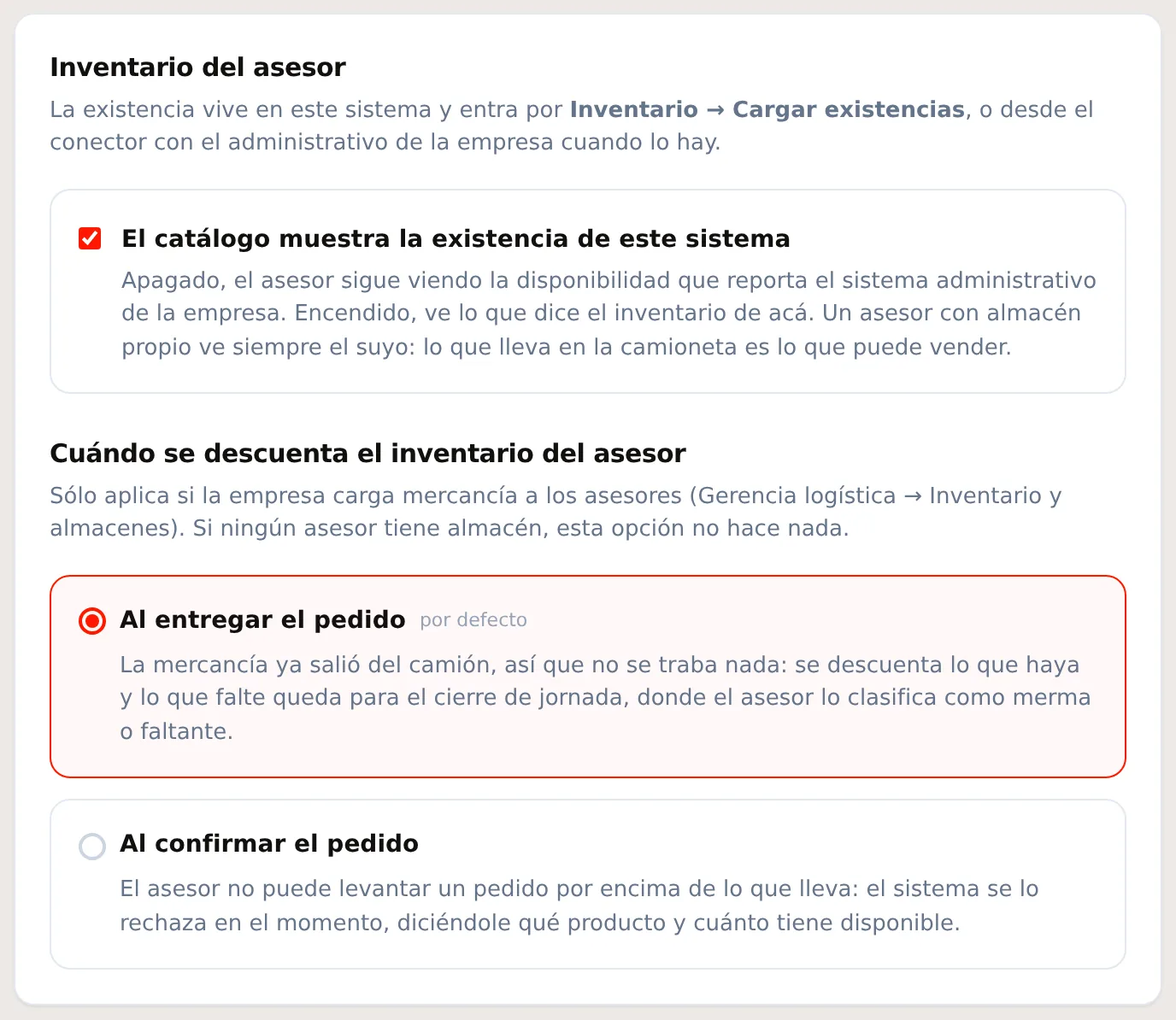
La casilla «El catálogo muestra la existencia de este sistema»:
| Estado | Qué ve el asesor |
|---|---|
| Apagada (por defecto) | La disponibilidad que reporta el sistema administrativo de la empresa |
| Encendida | Lo que dice el inventario cargado en Kloser |
Si la empresa cargó su inventario por archivo (módulo A10), esta casilla tiene que estar encendida. Si no, se carga el inventario y todas las pantallas siguen mostrando cero: el dato entró —el kardex lo tiene— pero nadie lo está mirando.
Excepción que no se configura: un asesor con almacén propio ve siempre su almacén, esté esta casilla encendida o no. Lo que lleva en la camioneta es lo que puede vender, y eso no se discute.
Decisión 3 · Cuándo se descuenta el inventario del asesor
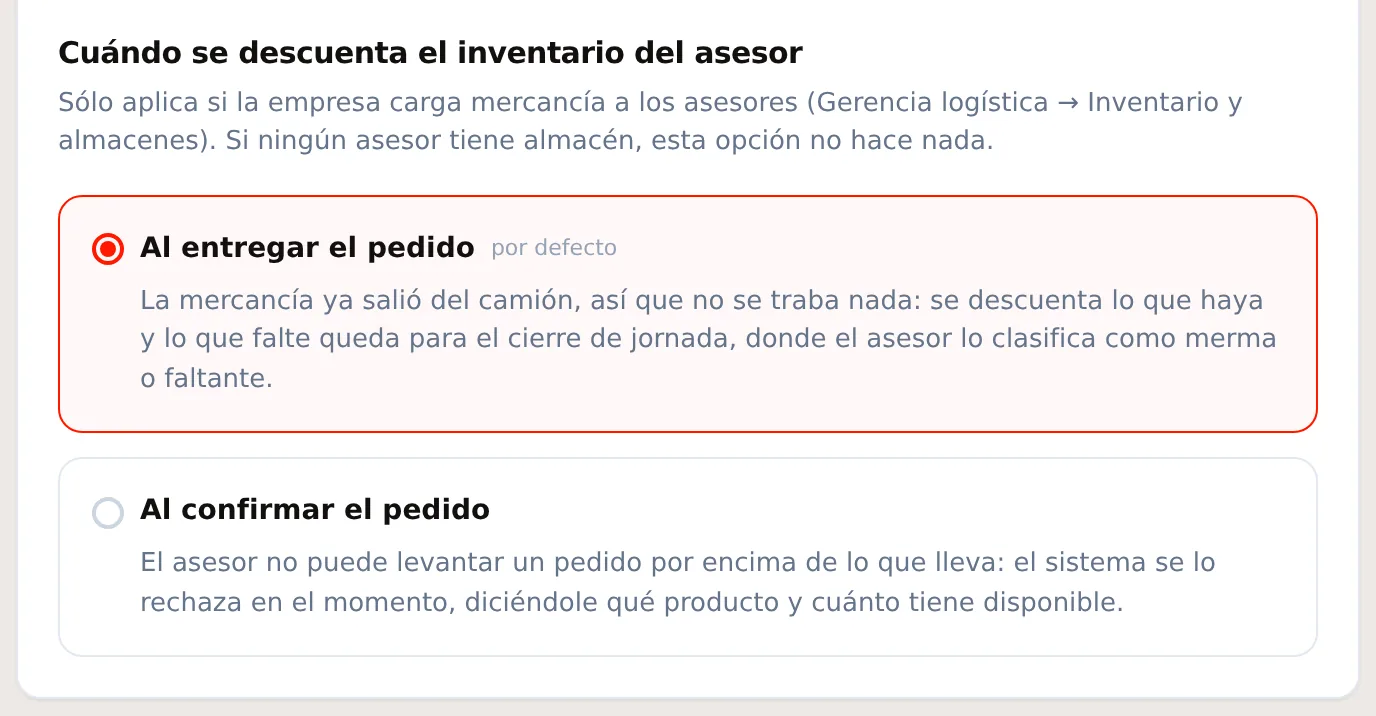
Es la decisión más consecuente de este módulo, y sólo aplica si la empresa carga mercancía a los asesores. Si ningún asesor tiene almacén, no hace nada.
Al entregar el pedido (por defecto)
La mercancía ya salió del camión, así que no se traba nada: se descuenta lo que haya y lo que falte queda para el cierre de jornada, donde el asesor lo clasifica como merma o faltante.
Cuándo conviene: operación de reparto, donde el asesor entrega en el momento y la diferencia se ajusta al final del día.
Al confirmar el pedido
El asesor no puede levantar un pedido por encima de lo que lleva. El sistema se lo rechaza en el momento, diciéndole qué producto y cuánto tiene disponible.
Cuándo conviene: cuando la empresa prefiere que el asesor no prometa lo que no puede entregar, aunque eso signifique decirle «no» delante del cliente.
La diferencia práctica: con «al confirmar», el asesor recibe un rechazo frente al mostrador. Es incómodo y es el punto. Con «al entregar», el pedido pasa y el problema aparece en el cierre de jornada.
No hay una respuesta correcta: depende de si la empresa prefiere el rechazo ahora o el descuadre después. Pero hay que decidirlo antes de que el equipo salga a la calle, porque cambiarlo a mitad de mes desconcierta.
Decisión 4 · Qué tarifas puede ofrecer el asesor
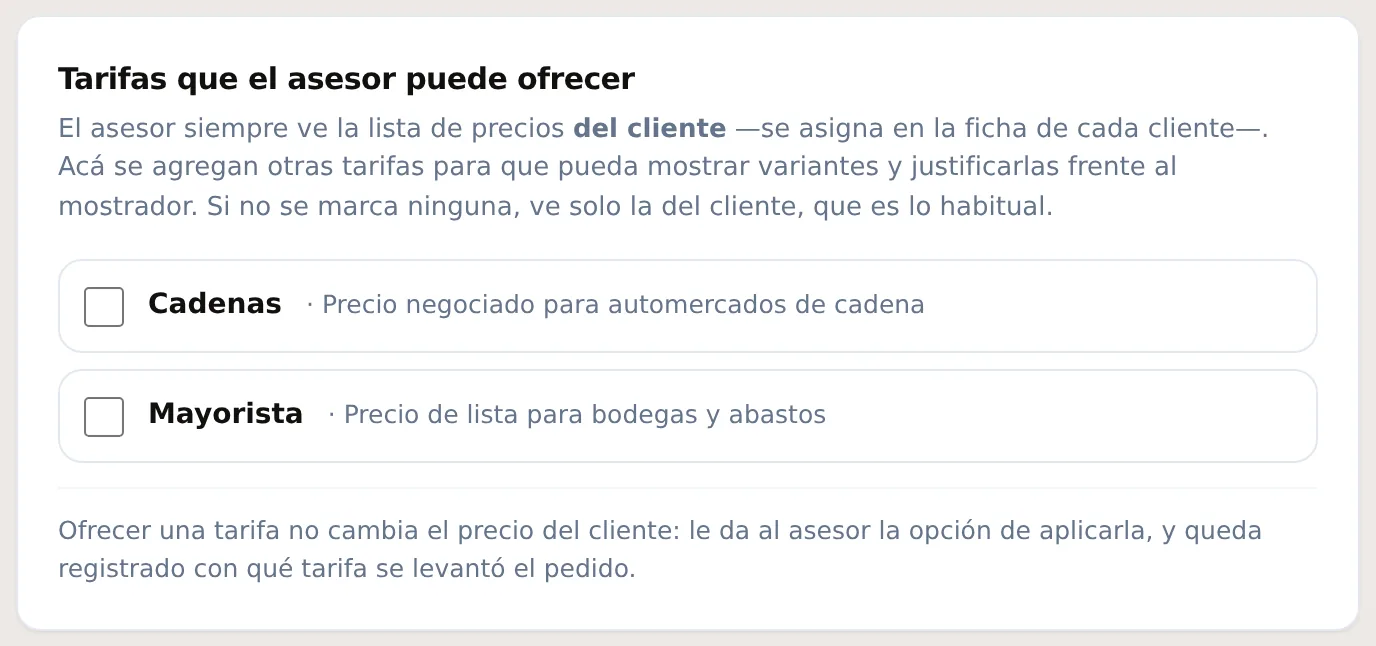
El asesor siempre ve la lista de precios del cliente —se asigna en la ficha de cada cliente (módulo A7)—. Acá se agregan otras tarifas para que pueda mostrar variantes y justificarlas frente al mostrador: «esta es la de cadenas, esta la de mayorista».
Si no se marca ninguna, ve sólo la del cliente, que es lo habitual y lo que conviene para empezar.
Ofrecer una tarifa no cambia el precio del cliente. Le da al asesor la opción de aplicarla, y queda registrado con qué tarifa se levantó el pedido.
Cuándo se usa: cuando la fuerza de venta tiene margen para negociar y la empresa quiere que ese margen esté acotado a tarifas definidas, en vez de a descuentos libres.
Decisión 5 · Si el pedido entregado genera su cuenta por cobrar
Esta es la decisión que separa a una empresa con sistema administrativo de una sin él, y conviene tomarla con cuidado porque cambia de dónde sale el saldo de los clientes.
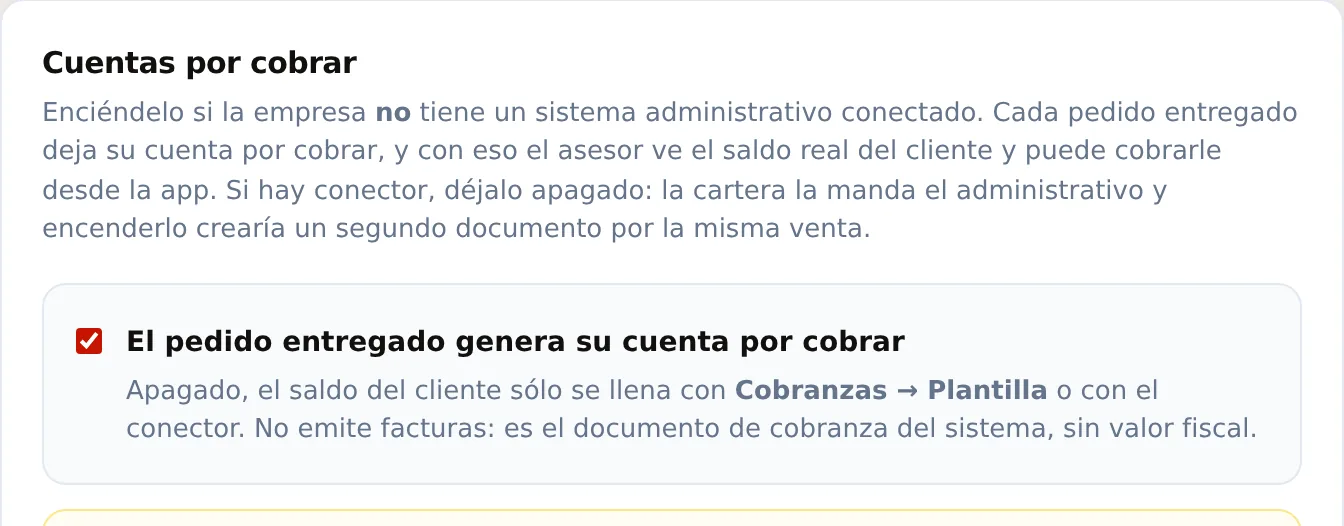
Apagada (por defecto). El saldo del cliente sale de la cartera que se carga por archivo (módulo A11) o del conector con su administrativo. Un pedido, aunque se entregue, no genera deuda por sí solo.
Encendida. Cada pedido entregado deja automáticamente su cuenta por cobrar. Con eso el asesor ve el saldo real del cliente en la ficha y puede cobrarle desde la aplicación, sin que nadie suba un archivo.
Si la empresa tiene conector con su administrativo, déjela apagada. Ese sistema ya manda su cartera, y encender esto crearía un segundo documento por la misma venta.
Antes de encenderla, revise las condiciones de pago de sus clientes. El plazo del documento sale de ahí: un cliente sin condición asignada vence el mismo día de la entrega, y al día siguiente aparece en mora sin deberlo. Las condiciones se asignan en la ficha del cliente o por carga masiva (módulo A8).
Lo que emite no es una factura: es el mismo documento de cobranza que entra por el archivo de cartera, sin validez fiscal.
Decisión 6 · Qué hacer con un pedido tomado fuera de la tienda
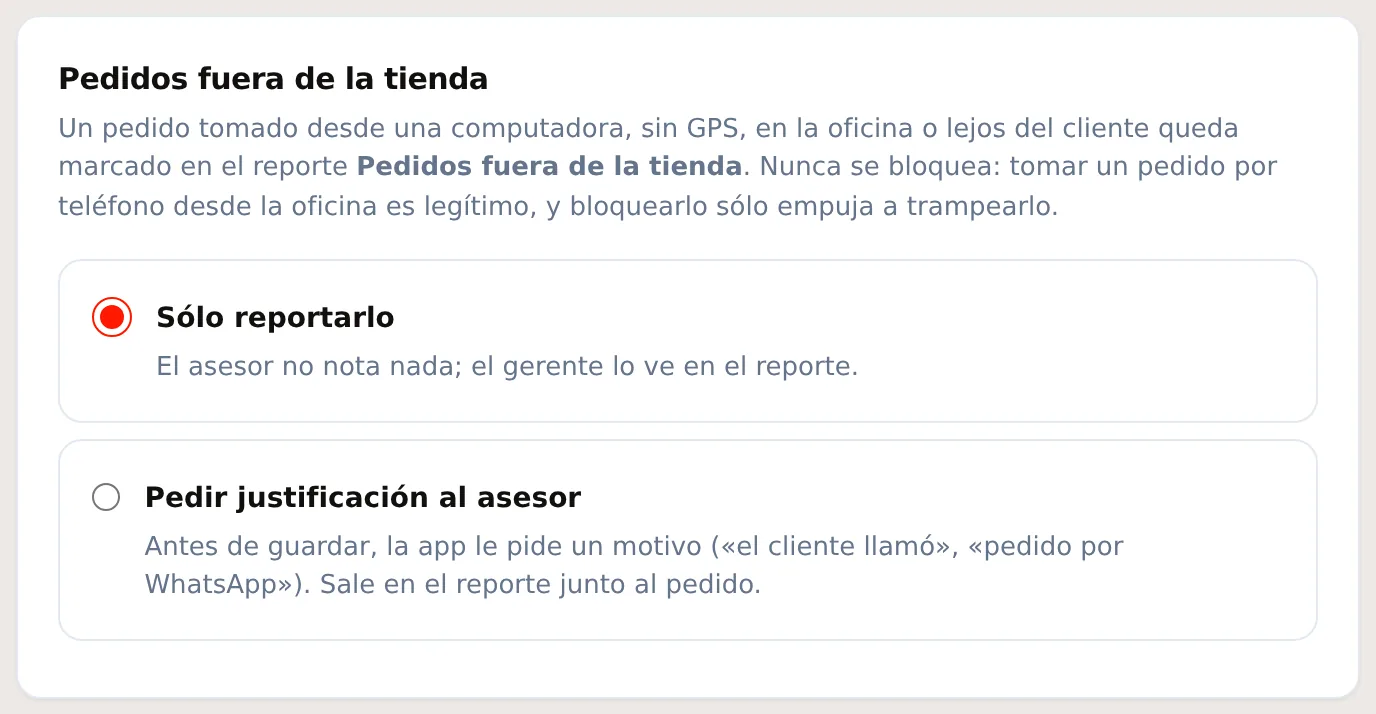
Un pedido tomado desde una computadora, sin GPS, en la oficina o lejos del cliente queda marcado en el reporte Pedidos fuera de la tienda (módulo B13). Esta decisión es si, además, la app le pide un motivo al asesor.
| Opción | Qué implica |
|---|---|
| Sólo reportarlo (por defecto) | El asesor no nota nada. El gerente lo ve en el reporte |
| Pedir justificación | Antes de guardar, la app le pide un motivo («pedido por WhatsApp», «el cliente llamó»). Sale en el reporte junto al pedido |
Ninguna de las dos bloquea el pedido. Tomar un pedido por teléfono desde la oficina es legítimo, y bloquearlo sólo empuja a trampearlo.
Antes de decidir, cargue la oficina. «En la oficina» sólo se reconoce si la oficina está en Supervisión → Ubicación de clientes → Lugares de la empresa (B13). Sin eso, un pedido tomado en la oficina con el celular parece hecho en la calle.
Guardar
El botón Guardar cambios de arriba a la derecha guarda todas las pestañas del perfil de empresa a la vez.
Las seis decisiones, en una tabla
| Decisión | Por defecto | Cámbiela si… |
|---|---|---|
| Jornada automática | Apagada | El tablero muestra «inactivo» a gente que trabaja |
| Existencia de este sistema | Apagada | La empresa cargó su inventario por archivo |
| Descuento del inventario | Al entregar | Prefiere que el asesor no prometa lo que no lleva |
| Tarifas ofrecibles | Ninguna | La fuerza de venta negocia dentro de tarifas definidas |
| Cuenta por cobrar al entregar | Apagada | La empresa no tiene sistema administrativo conectado |
| Pedidos fuera de la tienda | Sólo reportarlo | Quiere que cada pedido tomado lejos de la tienda traiga su motivo |
Lo que este módulo NO hace
- No configura permisos. Eso es el módulo A13.
- No define metas ni comisiones. Bloque del gerente.
- No activa rastreo en segundo plano. No existe: la app envía ubicación mientras está abierta.
📄 Guía rápida — una hoja para imprimir▾
Kloser · Configuración → Perfil de empresa → Operación de campo
No son datos: son seis decisiones que cambian cómo trabaja el asesor todos los días.
1 · Jornada: automática o a mano
| Automática | Se abre y cierra sola en el horario. El asesor no pulsa nada |
| A mano (por defecto) | Cada asesor la abre con el botón de la app |
Encender resuelve: una jornada sin abrir hace que el tablero muestre «inactivo» a gente que está trabajando.
No resuelve: el envío de ubicación depende de que la app esté abierta. Una app web no rastrea en segundo plano. Dígalo antes de que alguien lo espere.
2 · Qué existencia ve el asesor
| Casilla «el catálogo muestra la existencia de este sistema» | Ve |
|---|---|
| Apagada (por defecto) | Lo que reporta el administrativo de la empresa |
| Encendida | El inventario cargado en Kloser |
Si cargó el inventario por archivo (A10), esta casilla tiene que estar encendida. Si no, todas las pantallas siguen en cero.
Excepción que no se configura: un asesor con almacén propio ve siempre el suyo.
3 · Cuándo se descuenta el inventario del asesor
Sólo aplica si la empresa carga mercancía a los asesores.
| Qué pasa | |
|---|---|
| Al entregar (por defecto) | No traba nada. Lo que falte va al cierre de jornada, como merma o faltante |
| Al confirmar | El asesor no puede vender más de lo que lleva. El sistema le rechaza el pedido en el momento |
Con «al confirmar» el rechazo llega frente al cliente. Es incómodo y es el punto. Con «al entregar» el problema aparece en el cierre.
Decídalo antes de que el equipo salga a la calle. Cambiarlo a mitad de mes desconcierta.
4 · Qué tarifas puede ofrecer el asesor
El asesor siempre ve la lista del cliente (se asigna en su ficha, A7). Acá se agregan otras para que pueda mostrar variantes y justificarlas.
- Sin marcar ninguna: ve sólo la del cliente. Lo habitual para empezar.
- Ofrecer una tarifa no cambia el precio del cliente: le da la opción, y queda registrado con qué tarifa se levantó el pedido.
Resumen
| Decisión | Por defecto | Cámbiela si… |
|---|---|---|
| Jornada automática | Apagada | El tablero muestra «inactivo» a gente que trabaja |
| Existencia de este sistema | Apagada | Cargó el inventario por archivo |
| Descuento del inventario | Al entregar | Prefiere que no prometa lo que no lleva |
| Tarifas ofrecibles | Ninguna | La fuerza de venta negocia dentro de tarifas definidas |
| Cuenta por cobrar al entregar | Apagada | La empresa no tiene sistema administrativo conectado |
| Pedidos fuera de la tienda | Sólo reportarlo | Quiere que cada pedido tomado lejos de la tienda traiga su motivo. Nunca bloquea |
Guardar cambios guarda todas las pestañas del perfil a la vez.