
Cargar el catálogo de productos desde un archivo
Qué se logra con este módulo
Al terminarlo va a poder cargar el catálogo completo desde una planilla de Excel, corregir los precios de todo el catálogo de una sola vez, y leer el resultado de la carga para saber exactamente qué entró y qué no.
Por qué se hace así
Un catálogo de 800 productos no se carga a mano. Y no se carga una sola vez: los precios cambian, entran presentaciones nuevas, se dan de baja marcas. Por eso el importador de Kloser está pensado para usarse muchas veces sobre el mismo catálogo, no una vez al arrancar.
La regla que lo hace posible es una sola, y conviene entenderla antes de tocar nada:
El SKU es la identidad del producto. Si el SKU del archivo ya existe en el catálogo, esa fila actualiza ese producto. Si no existe, lo crea.
De ahí se desprenden dos cosas que ahorran disgustos:
- Subir el mismo archivo dos veces no duplica nada. La segunda vez todo entra como «actualizado» y el catálogo queda igual. Se puede subir sin miedo.
- Una celda vacía no borra. Si arma una planilla con solo dos columnas —
skuyprecio— para corregir precios, el resto de los datos de cada producto queda intacto. No hace falta exportar todo, editar y volver a subir.
Antes de empezar: las categorías
El importador acepta la categoría por nombre («Alimentos», «Bebidas»), no por código. Pero no las crea: si el archivo trae una categoría que no existe, esa fila no entra y el sistema lo avisa con el número de línea.
El orden entonces es: primero se revisa qué categorías hay (módulo A3) y después se cargan los productos. Si la empresa se dio de alta con un rubro, ya tiene un juego de categorías armado y probablemente sirva tal cual.
Si la celda categoria se deja vacía, el producto entra sin categoría. Es
válido, y se le puede asignar después.
Paso 1 · Entrar a Productos
En el menú lateral: Estructura comercial → Productos.
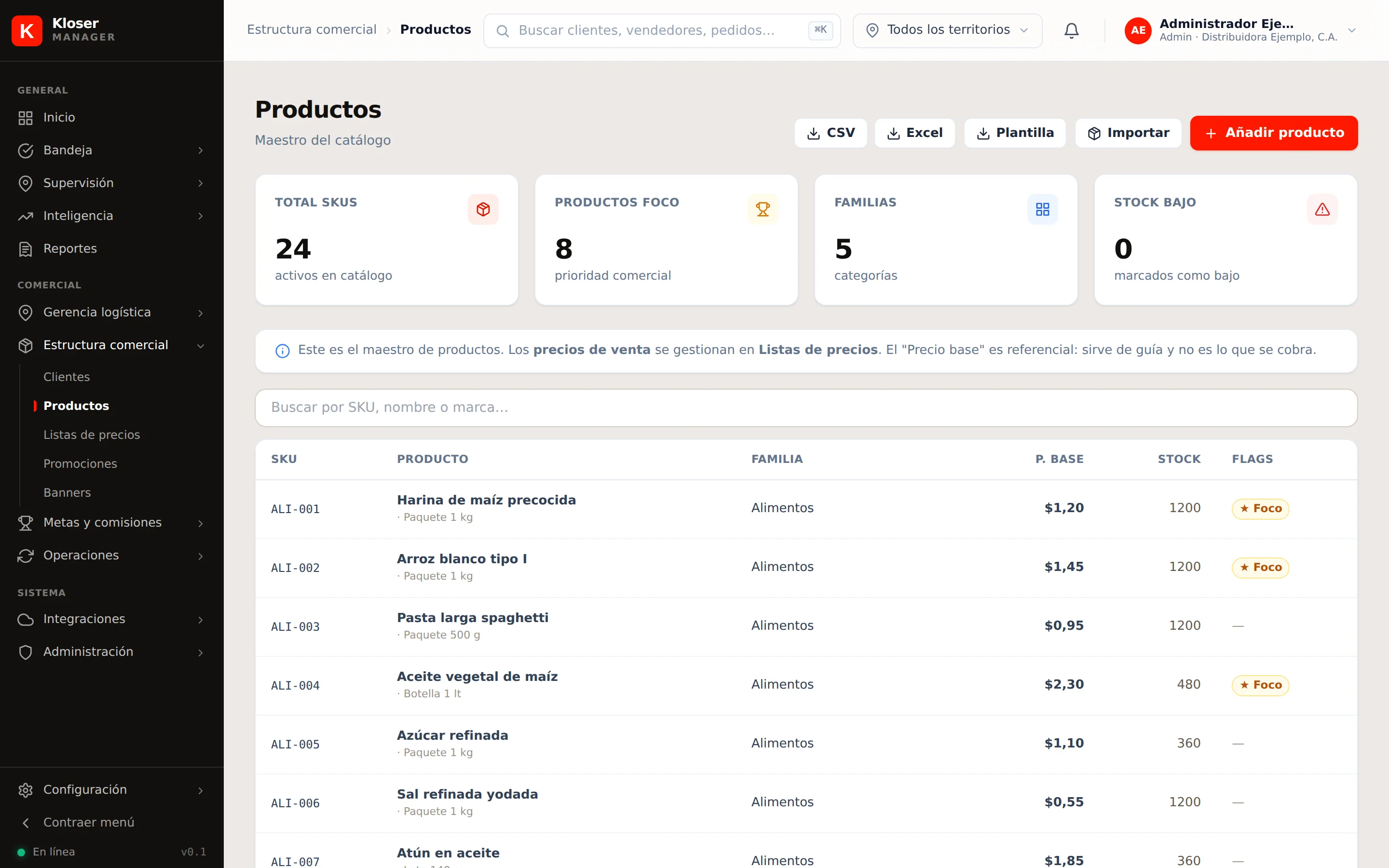
Esta pantalla es el maestro del catálogo: qué productos existen, cómo se llaman, en qué presentación se venden y a qué familia pertenecen.
Un detalle que conviene tener claro desde el principio: la columna P. base es referencial. No es lo que se le cobra al cliente. Lo que se cobra sale de las listas de precios (módulo A7). El precio base sirve de guía y como valor de partida.
Paso 2 · Bajar la plantilla
Arriba a la derecha están las acciones de la pantalla:

Haga clic en Plantilla. Se descarga un archivo de Excel
plantilla_productos.xlsx con la cabecera correcta y una fila de ejemplo:
| sku | nombre | presentacion | precio | stock | categoria | focus |
|---|---|---|---|---|---|---|
| FIL-001 | Producto de ejemplo | Caja x12 | 12.50 | alto | no |
Conviene bajar la plantilla siempre, aunque ya se conozcan las columnas. Es la única forma de no adivinar los nombres, y adivinarlos mal es el motivo número uno de que una carga falle entera.
La plantilla viene protegida. La columna
skuya está formateada como Texto, así que un código de barras largo —6908251430227— no se convierte en6,90825E+12al escribirlo. Ese cambio silencioso de Excel es la causa más frecuente de productos duplicados: el sistema no reconoce el código convertido y crea una ficha nueva en vez de actualizar la que ya existía.Por eso conviene escribir sobre la plantilla en lugar de armar el archivo desde cero.
Qué significa cada columna
| Columna | Obligatoria | Qué se pone |
|---|---|---|
sku | No, pero conviene | El código con el que la empresa identifica el producto. Si se deja vacío, Kloser genera uno automático — pero entonces esa fila no se podrá actualizar después. |
nombre | Sí | Es la única obligatoria. Sin nombre, la fila no entra. |
presentacion | No | «Paquete 1 kg», «Caja x12», «Botella 1 lt». Es lo que el asesor lee en la calle para saber qué está vendiendo. |
precio | No | El precio base, referencial. Con punto decimal: 12.50. |
stock | No | Semáforo de disponibilidad: alto, medio o bajo. No es una cantidad — la cantidad se carga en el módulo A10. |
categoria | No | El nombre de la familia, tal como está escrito. Si no existe, la fila no entra. |
focus | No | x, sí o 1 para marcarlo como producto foco (prioridad comercial). Vacío o no para dejarlo normal. |
Paso 3 · Armar el archivo
Se abre la plantilla en Excel, se borra la fila de ejemplo y se pega el catálogo.
Se guarda como Excel, tal cual. No hace falta convertirlo a CSV: el
importador lee el .xlsx directamente. Eso evita de raíz los dos problemas
clásicos de la conversión —los códigos que se vuelven notación científica y los
acentos que se rompen—.
Si su sistema administrativo exporta en CSV, también sirve: el importador acepta los dos formatos. En ese caso conviene CSV UTF-8, que es el que respeta acentos y eñes.
Para practicar este módulo use el archivo de ejemplo
ejemplo_productos_tutorial.csv, que trae cuatro filas a propósito: tres
productos nuevos y una corrección de precio sobre un producto que ya existe.
Paso 4 · Importar
Clic en Importar. Se abre el selector de archivos de la computadora, se elige el archivo y listo — no hay ningún paso de confirmación intermedio.
En unos segundos aparece el resultado arriba de la pantalla:

Tres creados y uno actualizado: exactamente lo que traía el archivo. El «actualizado» es la fila del producto que ya existía y al que se le cambió el precio.
Paso 5 · Leer los errores
Ahora pruebe con ejemplo_productos_con_errores.csv, que trae dos filas
defectuosas a propósito:
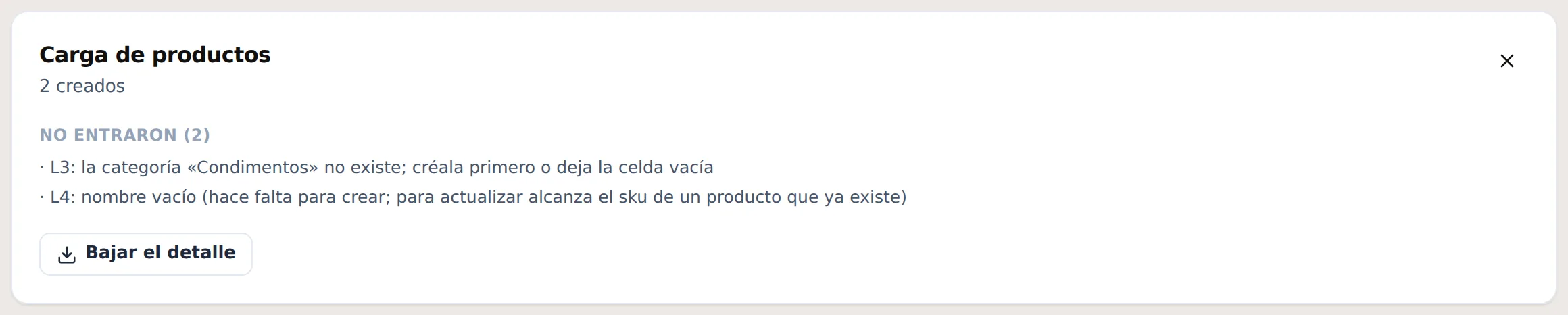
Tres cosas que hay que entender de esta pantalla, porque son el corazón del importador:
- Una fila mala no tumba la carga. De cuatro filas, dos entraron y dos no. Las buenas ya están en el catálogo; no hay que volver a subirlas.
- Cada rechazo dice su número de línea (
L3,L4), que es el número de fila del Excel. Se va ahí, se corrige, y se vuelve a subir el archivo completo: las que ya entraron se actualizan sin cambios y las corregidas entran. - El motivo está en castellano y es accionable. «La categoría Condimentos no existe; créala primero o deja la celda vacía» dice qué hacer. No dice «error de validación».
Si la lista es larga, Bajar el detalle la deja en un archivo de texto para mandársela a quien armó la planilla.
Paso 6 · Verificar
Busque los productos nuevos en el filtro de la pantalla —el de «Buscar por SKU, nombre o marca», no el de arriba, que busca en todo el sistema:
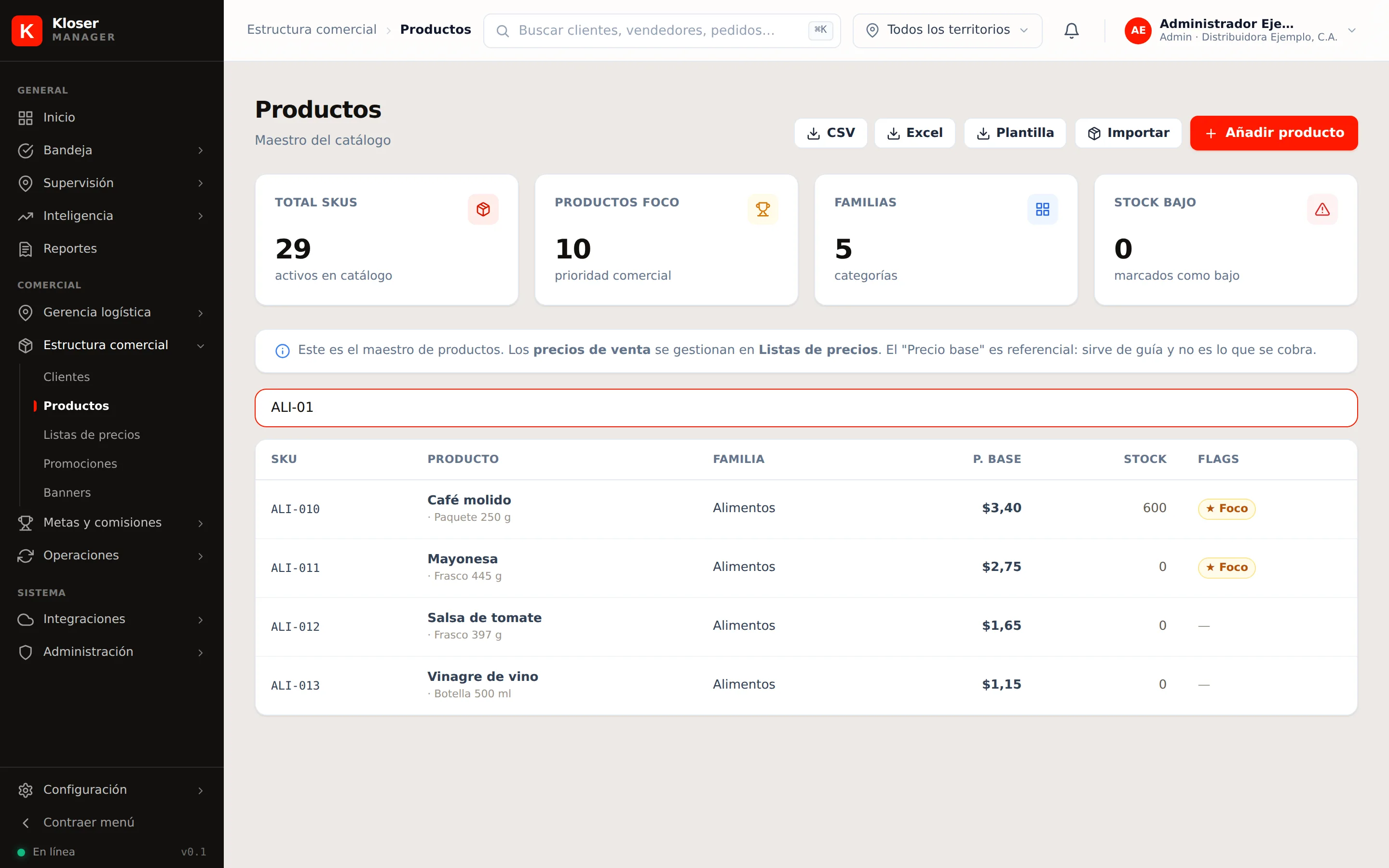
Hay dos cosas que mirar:
- La columna Familia dice «Alimentos», el nombre que traía el archivo.
- La columna Stock dice 0 en los productos nuevos.
Lo segundo es correcto y no es un error: el importador de productos no carga inventario. Da de alta el producto en el catálogo; las cantidades se cargan aparte, en el módulo A10. Un producto con stock 0 existe, se puede ver y se puede poner en una lista de precios — solo no tiene existencia declarada.
Los tres usos de esta pantalla
Vale la pena separarlos, porque el mismo botón sirve para tres trabajos muy distintos:
| Cuándo | Qué archivo se arma | Qué pasa |
|---|---|---|
| Puesta en marcha | Todo el catálogo, todas las columnas | Todo entra como «creado» |
| Corrección de precios | Solo sku y precio | Todo entra como «actualizado»; el resto de los datos no se toca |
| Alta de productos nuevos | Solo las filas nuevas | Solo lo nuevo entra como «creado» |
El segundo caso es el que más se usa y el que menos se conoce: una planilla de dos columnas actualiza el precio de 800 productos en un minuto.
Errores frecuentes
| Lo que aparece | Qué pasó |
|---|---|
| «falta columna requerida: nombre» | La cabecera no tiene la columna nombre, o está escrita distinto. Baje la plantilla y copie la cabecera tal cual. |
| «la categoría X no existe» | Cree la categoría primero (módulo A3) o deje la celda vacía. |
| «csv inválido» | El archivo no se pudo leer. Baje la plantilla de nuevo y escriba encima. |
| Los acentos salen raros | Pasa al guardar un CSV en otra codificación. Suba el Excel tal cual, o guarde como CSV UTF-8 (delimitado por comas). |
| Un producto se duplicó en vez de actualizarse | El SKU del archivo no coincide con el del catálogo. Si es un código largo, revise que Excel no lo haya convertido a 6,9E+12: la columna tiene que estar como Texto. |
| «csv muy grande (máx 2MB)» | Divídalo en dos archivos. 2 MB son unos 20.000 productos. |
| Se cargaron precios y el asesor sigue viendo otros | Es lo correcto: el asesor cobra por la lista de precios, no por el precio base. Ver módulo A7. |
Lo que este módulo NO hace
Para no buscarlo donde no está:
- No carga existencias. Eso es el módulo A10.
- No fija el precio de venta. Eso son las listas de precios, módulo A7.
- No borra productos. Una fila que se saca del archivo no da de baja el producto: el archivo dice qué crear y qué actualizar, nunca qué borrar. Las bajas se hacen de a una desde la pantalla.
- No crea categorías, marcas ni líneas. Esos maestros van antes.
📄 Guía rápida — una hoja para imprimir▾
Kloser · Estructura comercial → Productos
Los cuatro clics
- Plantilla — baja un Excel con la cabecera correcta y la columna
skuya formateada como Texto. - Se llena en Excel y se guarda como Excel. No hace falta convertir a CSV.
- Importar — se elige el archivo. No hay confirmación: arranca.
- Se lee el panel de resultado que aparece arriba.
Escriba sobre la plantilla: así Excel no convierte un código de barras largo en
6,9E+12, que es lo que hace que un producto se duplique en vez de actualizarse.
La regla
El SKU es la identidad del producto.
| Si el SKU… | La fila… |
|---|---|
| ya existe | actualiza ese producto |
| no existe | lo crea |
| viene vacío | crea el producto con un código automático (después no se podrá actualizar) |
Por eso: subir el mismo archivo dos veces no duplica nada, y una celda vacía no borra.
Las columnas
| Columna | Qué se pone | |
|---|---|---|
nombre | obligatoria | Lo único sin lo cual la fila no entra |
sku | recomendada | El código propio del producto |
presentacion | «Paquete 1 kg», «Caja x12» — lo que lee el asesor | |
precio | Precio base referencial, con punto: 12.50 | |
stock | Semáforo alto / medio / bajo. No es una cantidad | |
categoria | Nombre de la familia. Tiene que existir ya | |
focus | x para marcarlo como producto foco |
Los tres usos del mismo botón
| Para… | El archivo lleva… |
|---|---|
| Cargar el catálogo por primera vez | Todo, todas las columnas |
| Corregir precios en masa | Solo sku y precio |
| Dar de alta productos nuevos | Solo las filas nuevas |
Si algo falla
- Una fila mala no tumba la carga. Las buenas entran igual.
- Cada rechazo trae el número de línea del Excel (
L3,L4). - Se corrige y se vuelve a subir el archivo completo: lo que ya entró se actualiza sin cambios.
- Con lista larga: Bajar el detalle → archivo de texto.
| Mensaje | Solución |
|---|---|
| falta columna requerida | Baje la plantilla y copie la cabecera tal cual |
| la categoría X no existe | Créela primero, o deje la celda vacía |
| csv inválido | No se pudo leer. Baje la plantilla de nuevo y escriba encima |
| acentos raros | Pasa con CSV en otra codificación. Suba el Excel tal cual |
| se duplicó en vez de actualizar | El SKU no coincide: revise que no sea 6,9E+12 |
| csv muy grande (máx 2MB) | Dividir en dos. 2 MB ≈ 20.000 productos |
Lo que esta pantalla NO hace
| No hace | Se hace en |
|---|---|
| Cargar existencias | Gerencia logística → Inventario (A10) |
| Fijar el precio de venta | Estructura comercial → Listas de precios (A7) |
| Crear categorías o marcas | Administración → Catálogos (A3) |
| Borrar productos | De a uno, desde la pantalla |
El precio base no es lo que se cobra. Lo que se cobra sale de la lista de precios del cliente. Si carga precios y el asesor sigue viendo otros, está funcionando bien.